
1) В области «Выбор задачи» (Task Selection) выберите задачу, данные по которой требуется просмотреть. Допускается выбор нескольких задач.
2) В области «Выбор отчёта» (Report Selection) выберите тип отчёта.
3) В области «Условия» (Conditions) задайте необходимые параметры.
4) Убедитесь, что выбранные параметры корректны, и нажмите «Создать отчёт» (Generate A Report), чтобы просмотреть результат.
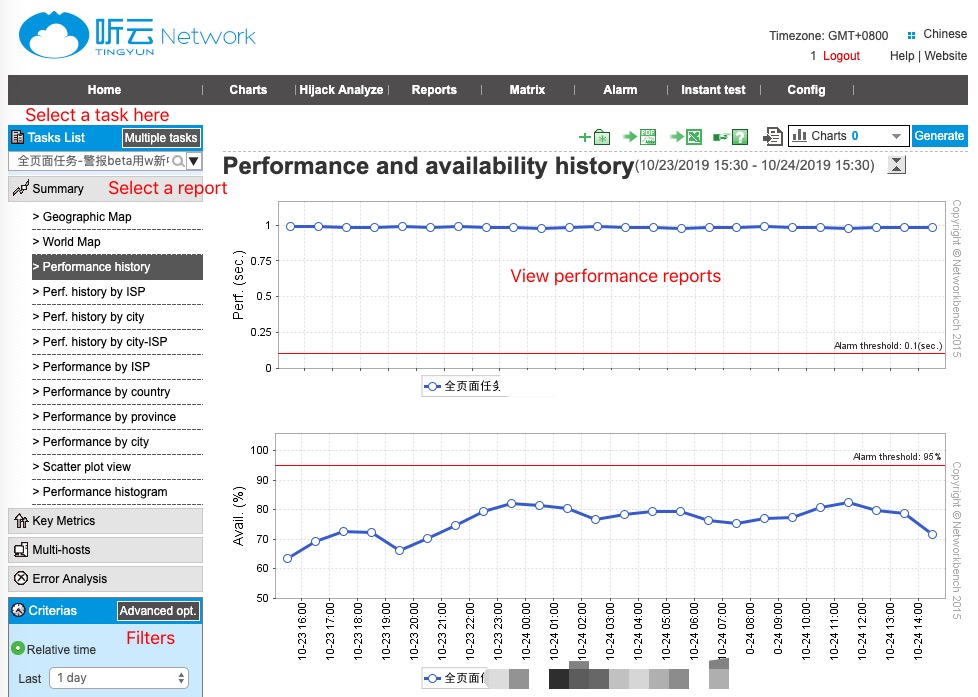
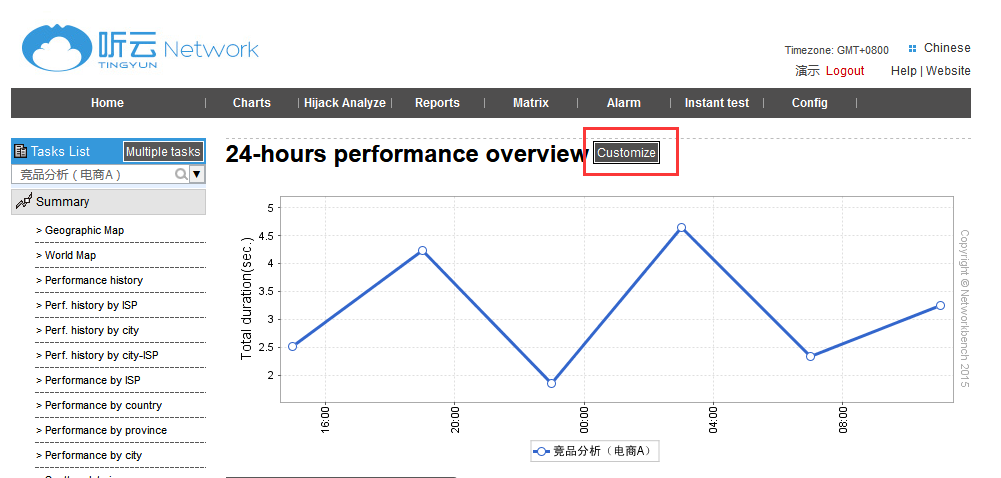
Для быстрого просмотра данных по одной и той же задаче можно настроить избранный отчёт. Нажмите на значок «Избранный отчёт» (Favorite report) → «Настроить» (Custom), чтобы создать пользовательский шаблон отчёта и использовать его повторно.

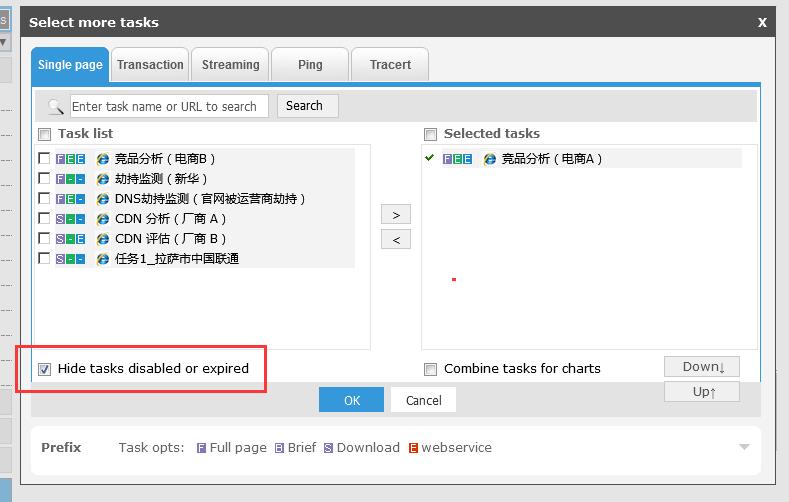
При выборе нескольких задач система по умолчанию скрывает отключённые и истёкшие задачи. Чтобы отобразить их, снимите соответствующий флажок в левом нижнем углу интерфейса.
Нажмите «Дополнительные параметры» (Advanced Options) и найдите параметр «Детализация по времени» (time granularity option). В зависимости от выбранного временного диапазона система автоматически устанавливает подходящий интервал статистики. Пользователь также может вручную задать детализацию, чтобы просматривать графики с более мелким или более крупным временным шагом. Если выбранная детализация не соответствует временно́му диапазону, система автоматически скорректирует значение.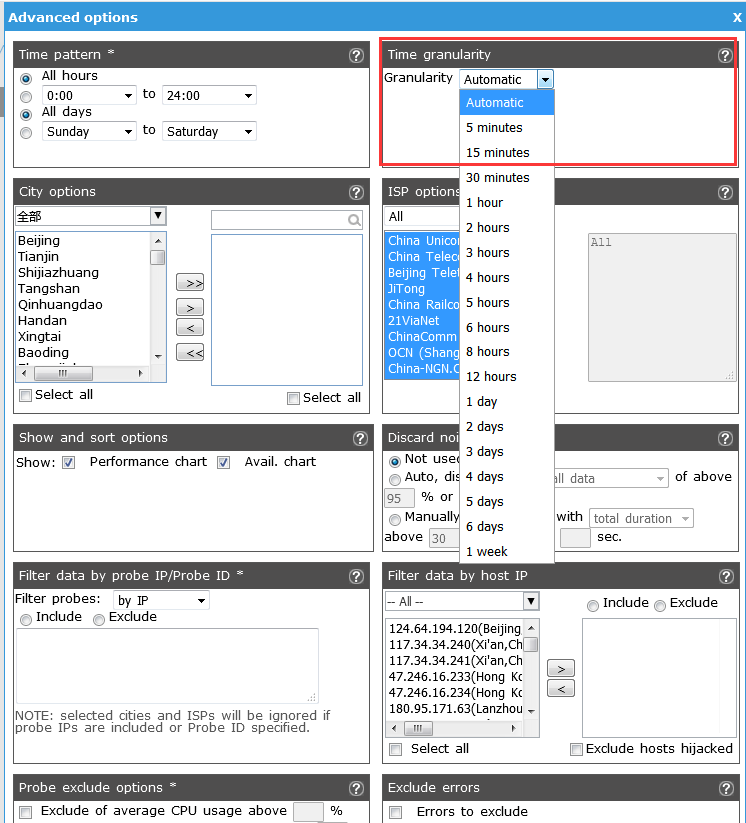
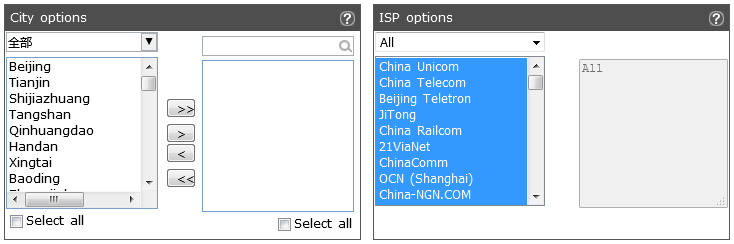
Нажмите «Дополнительные параметры» (Advanced Options). Выберите пункт «Город и оператор» (city and carrier). Выберите нужные города и операторов и переместите их в правую область. Нажмите «Сохранить» (Save). Для выбора нескольких значений удерживайте клавишу Ctrl.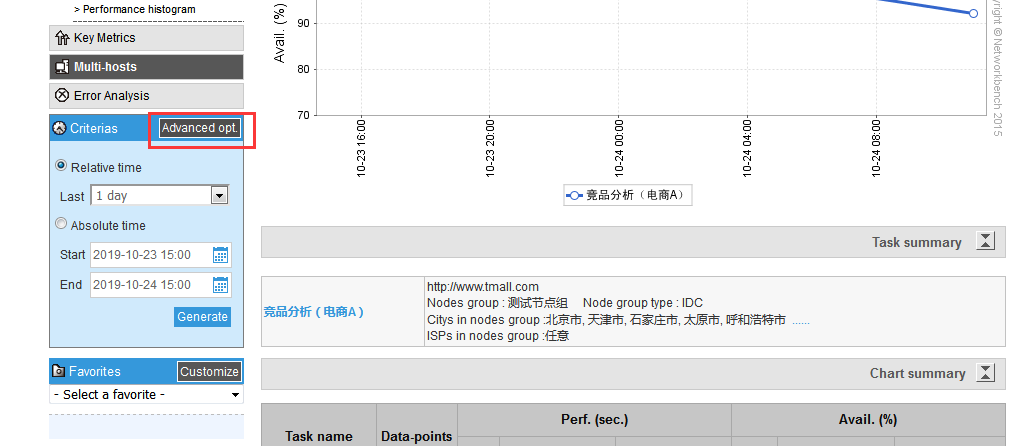
Откройте «Дополнительные параметры» (Advanced Options). Найдите параметр «Фильтр по производительности» (filter by performance). Статус: закрыто, автоматический или ручной. Автоматическая фильтрация включает два метода фильтрации: по общему значению и по параметрам графика. Обратите внимание: фильтрация действует только для данных в пределах одной недели выбранного временного диапазона. Для фильтрации всех данных по учётной записи используйте Панель управления → Исключение данных.
• По общему значению: Данные за выбранный период времени обрабатываются как единый массив, после чего исключение выполняется на основе заданной доли.
• По измерениям графика: Различные типы данных, отображаемые на графике, исключаются отдельно по заданной доле для каждого измерения. Например, если на текущем графике используется измерение оператора связи, фильтрация выполняется отдельно для каждого оператора.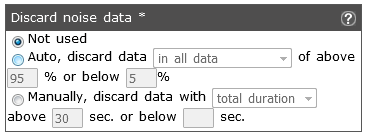
Перейдите в «Дополнительные параметры» (Advanced Options). Выберите фильтр по ID узла мониторинга или IP-адресу. Добавьте узлы вручную и выберите режим: «включить» или «исключить». Поддерживается фильтрация по нескольким узлам (каждый указывается с новой строки). Обратите внимание, что фильтрация применяется только к данным за одну неделю выбранного временного диапазона.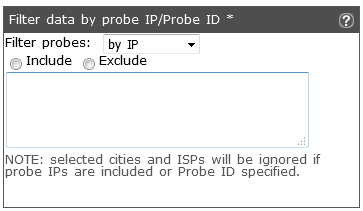
Выберите нужный график данных для задачи. Добавьте его в пул графиков (можно добавить несколько графиков одновременно). Нажмите «Создать отчёт» (generate) и выполните экспорт.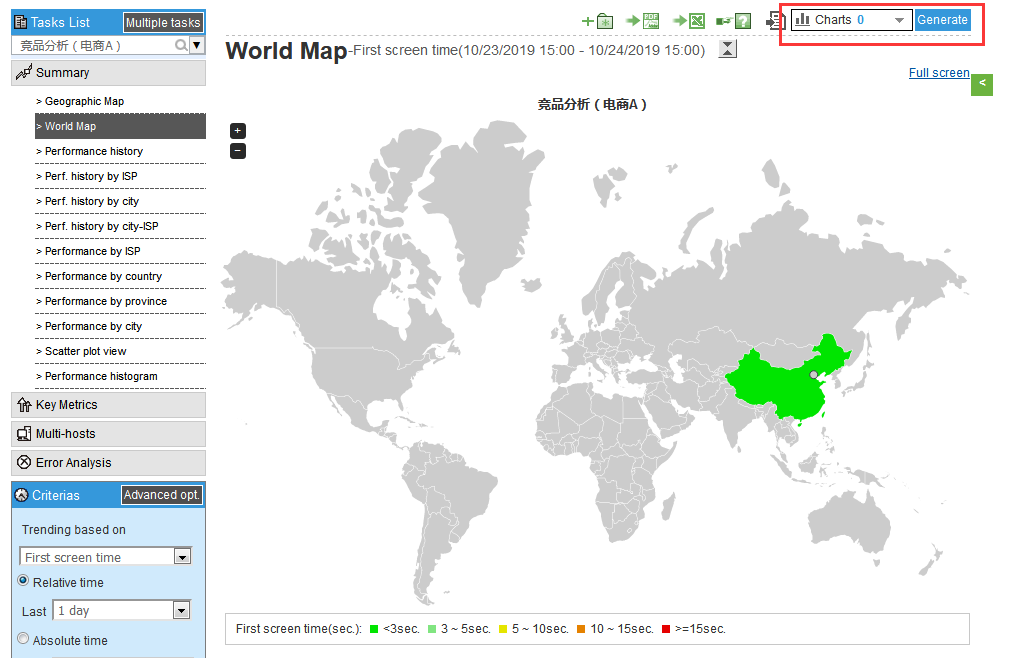
Перейдите в «Отчёт» (Report) → «Сводный отчёт» (Synthesis Report). Выберите вариант «Отправить по электронной почте» (Mail to). Настройте расписание отправки и список получателей. Отчёт может быть отправлен: в тексте письма или во вложении.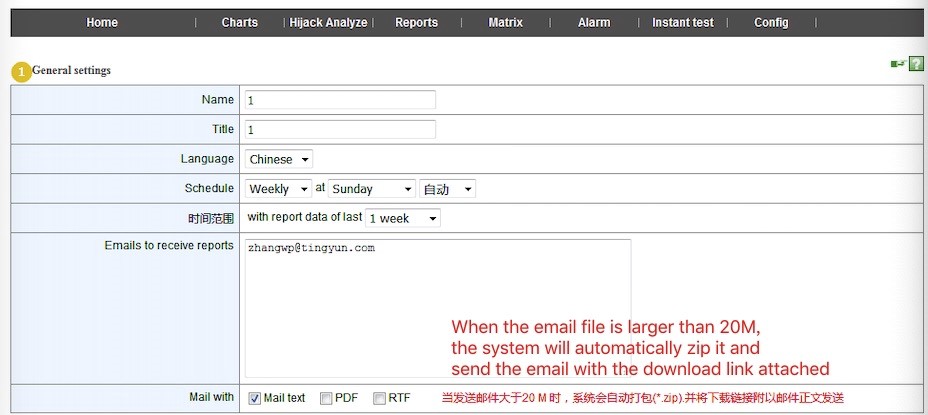
Перейдите в «Оповещения» (Alert) → «Настройки оповещений о производительности» (Performance Alert Settings) и на странице «Новые оповещения» (New Alerts) задайте: параметры оповещений, адреса электронной почты, номера мобильных телефонов. Поскольку оповещения могут срабатывать как по производительности, так и по доступности, крайне важно установить разумные пороговые значения. Также рекомендуется: корректно настроить интервал выборки; задать минимально необходимое количество узлов мониторинга; использовать условия автоматической фильтрации.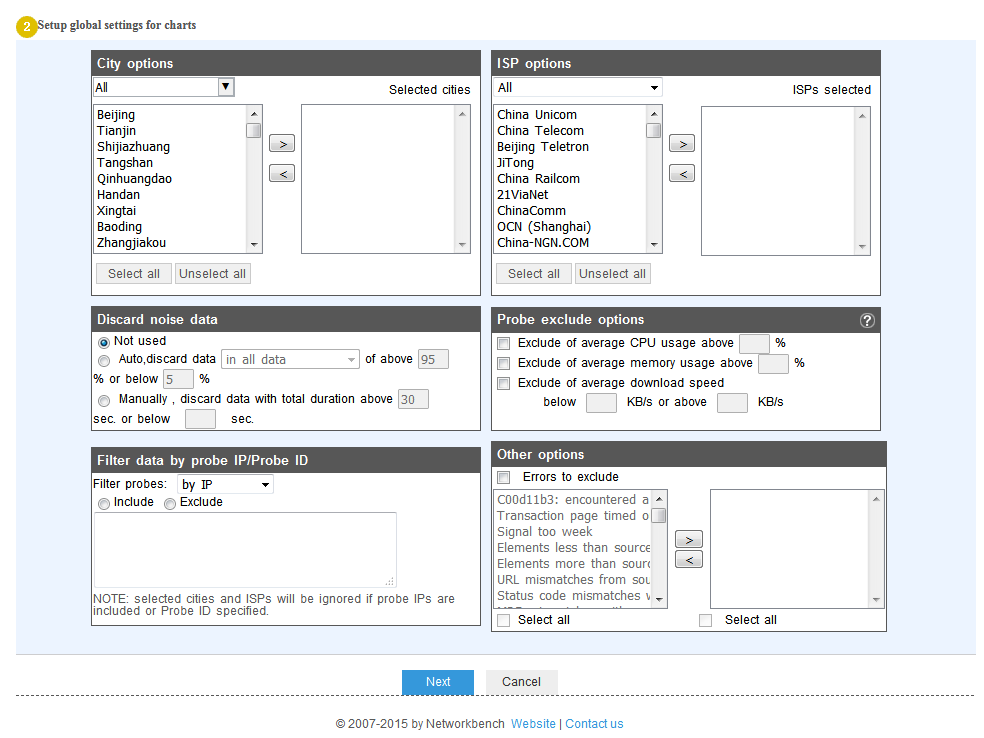
Интервал выборки — это временной диапазон, по которому рассчитываются данные для оповещений. Окно выборки смещается назад с частотой срабатывания оповещения. Среднее значение данных в текущем интервале пересчитывается непрерывно. Текущая частота срабатывания оповещений — 2 минуты. Чем меньше интервал выборки, тем выше оперативность оповещений, однако для повышения точности требуется достаточное количество выборочных данных. Поэтому интервал следует настраивать сбалансированно, исходя из объёма выборки.