Страница «Обзор Сервера» (Server Overview) отображает сводную информацию и события по всем серверам, находящимся под мониторингом в рамках текущей учетной записи.
I. Информация списка включает следующие элементы:
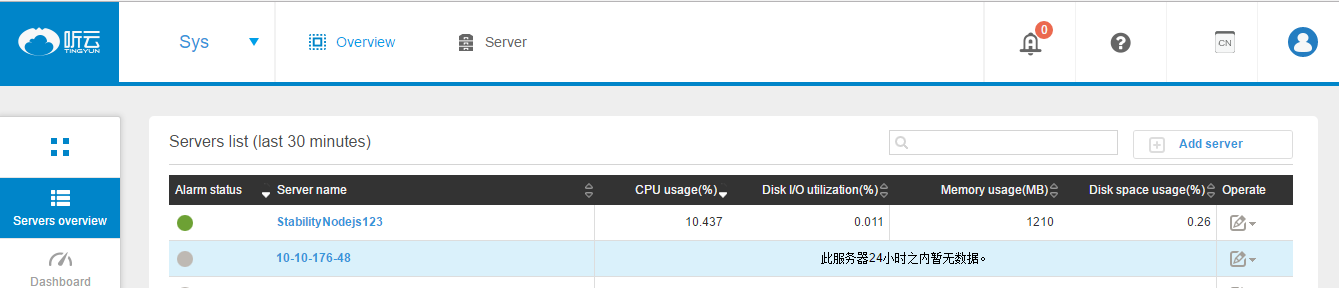
1) Статус оповещений — включает четыре состояния: normal (норма), warning (предупреждение), critical (критическое), no data (нет данных). Соответственно обозначаются зелёной, оранжевой, красной и серой точками и определяются порогами оповещений о производительности приложения.
2) Имя сервера — отображает имя хоста. Нажмите, чтобы перейти на страницу обзора данного сервера.
3) Использование CPU — показывает текущее использование CPU сервером.
4) Использование дискового ввода-вывода (Disk I/O) — текущее использование Disk I/O сервера, в %.
5) Использование памяти — объем памяти, используемой текущим сервером, в МБ.
6) Использование жесткого диска.
7) Операции — вы можете изменить пороги оповещений, удалить или скрыть сервер.
II. Добавление сервера
В правом верхнем углу страницы нажмите кнопку «Добавить Сервер» (Add Server), чтобы перейти на страницу добавления сервера. Необходимо выполнить следующие шаги:
1) Загрузить агент для вашей системы.
2) Нажать на соответствующий установочный пакет — после этого отобразится руководство по установке, как показано ниже.
3) После завершения установки вы можете вернуться к списку и просмотреть данные.
III. Список событий
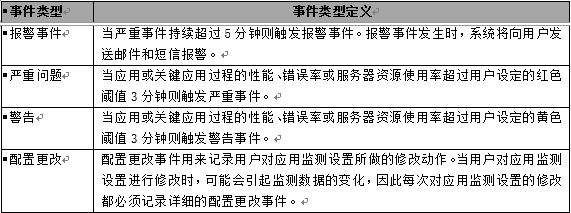
Список событий отображает следующие четыре типа событий:
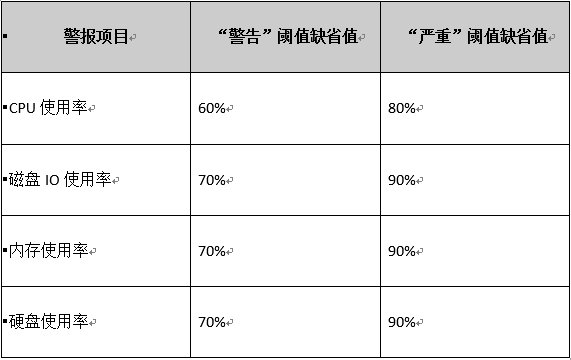
Указанные события формируются на основе пороговых значений, заданных пользователем в настройках оповещений. Пороговые значения по умолчанию приведены ниже.
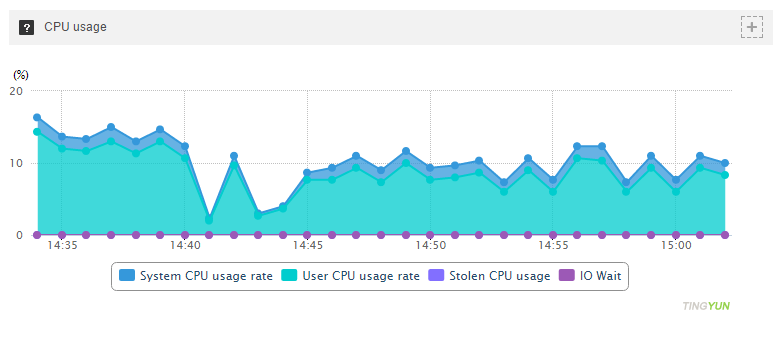
1) Использование CPU — в виде графика отображает три составляющие загрузки CPU: system, user и IO wait.
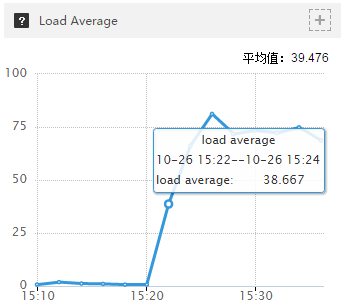
2) Кривая Load Average — отображает исторический график системной нагрузки (значение Load Average за 1 минуту) во времени. При наведении курсора показывается значение Load Average для текущего момента времени.
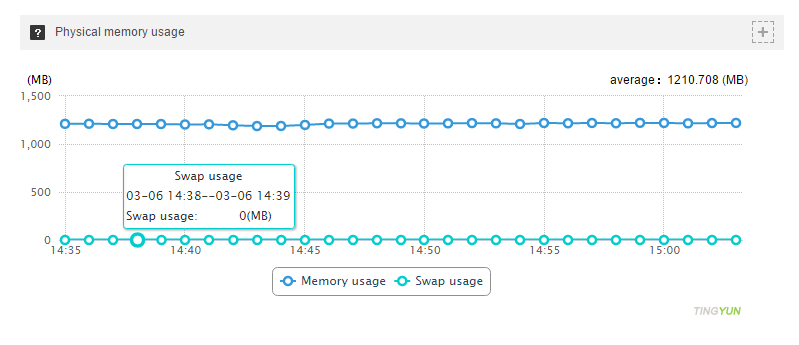
3) Использование памяти — отображает физическую память приложения и кривую использования Swap во времени в виде графика.
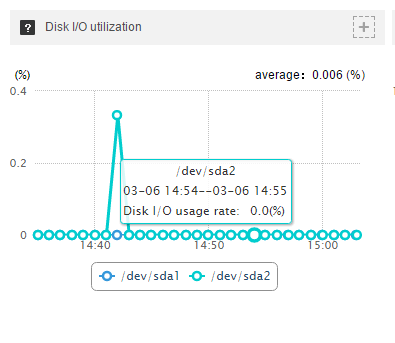
4) Использование Disk IO — в виде графиков показывает историю использования IO для каждого дискового устройства отдельно, а также совокупную историю использования IO для всех дисков.
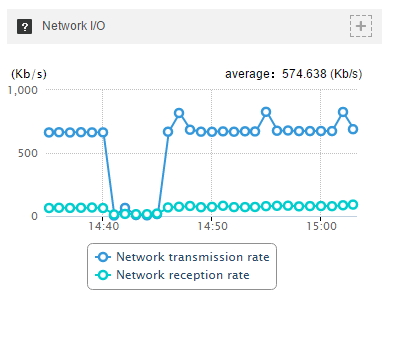
5) Network IO — отображает в виде графиков исторические данные скорости передачи и приема данных по всем сетевым устройствам.
6)Информация о сервере
Отображает аппаратную и программную информацию мониторируемого сервера, включая:
a. Марку CPU, например: Intel (R) Xeon (R) E5320 @ 1.86GHzbr
b. Количество CPU, количество физических CPU, например: 4 CPU
c. Объем физической памяти, например: 2.0 GB
d. Название и версию операционной системы, например: Enterprise Linux Server release 5.1 (Carthage)
e. Версию ядра операционной системы, например: Linux 2.6.18-53.el5 x86_64
f. Версию серверного агента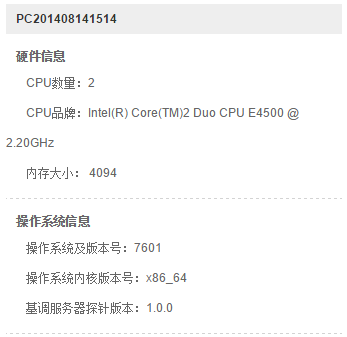
7)События сервера
Отображает последние события оповещений для данного сервера.
Указанные события формируются на основе пороговых значений, заданных пользователем в настройках оповещений. Пороговые значения по умолчанию приведены ниже.
Меню «Процессы» (Process) отображает производительность системных и пользовательских процессов на мониторируемых серверах в нескольких измерениях.
I. Список процессов сервера: Отображает список системных и пользовательских процессов по CPU и памяти, присутствующих в системе за выбранный период времени. Список может быть отсортирован по использованию CPU и использованию памяти.
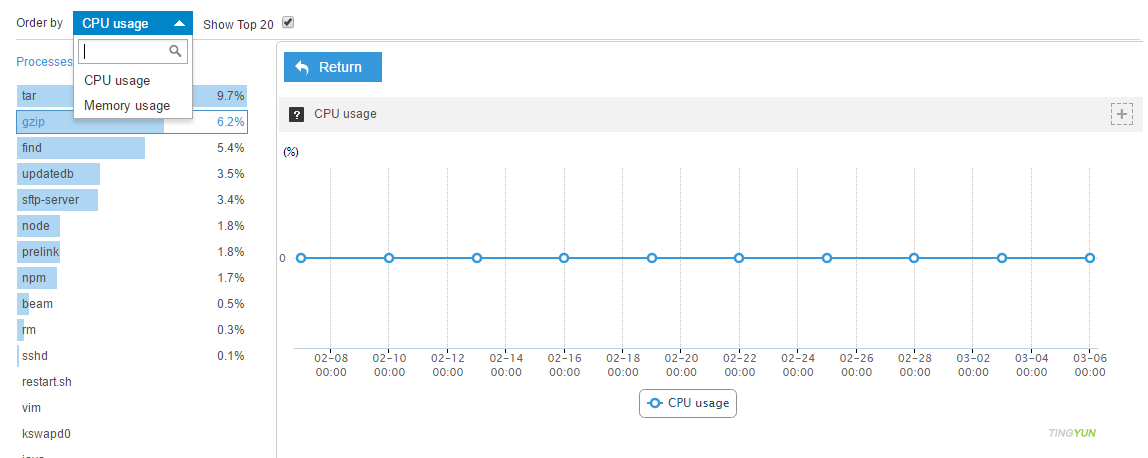
Список процессов включает следующие элементы:
1)Имя процесса — имя исполняемого файла процесса.
2)Использование CPU — использование CPU данным процессом.
3)Использование памяти — объем физической памяти, используемой процессом.
4)TOP5 по использованию CPU — отображает кривые использования CPU для пяти процессов с наибольшей загрузкой CPU за текущий период отображения графика.
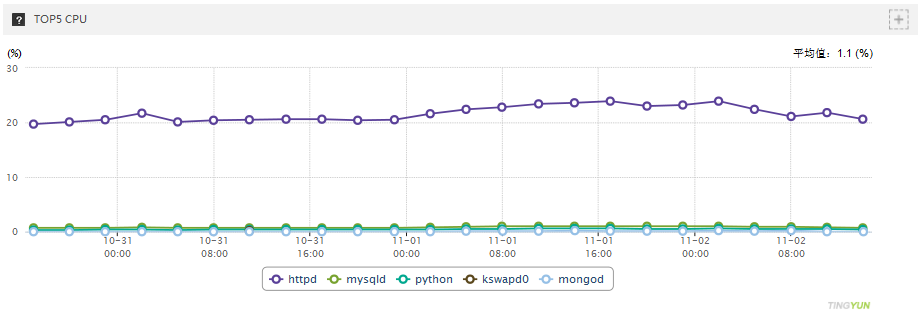
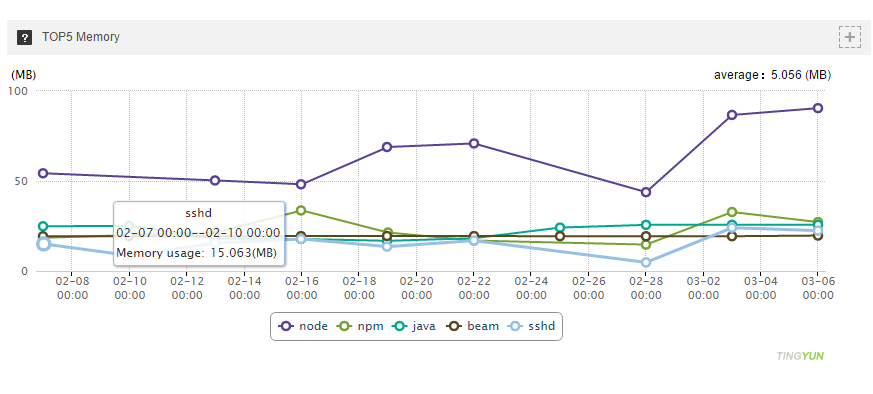
5)TOP5 по использованию памяти: отображает кривую использования памяти для 5 процессов с наибольшим потреблением памяти из списка процессов за текущий период отображения графика.
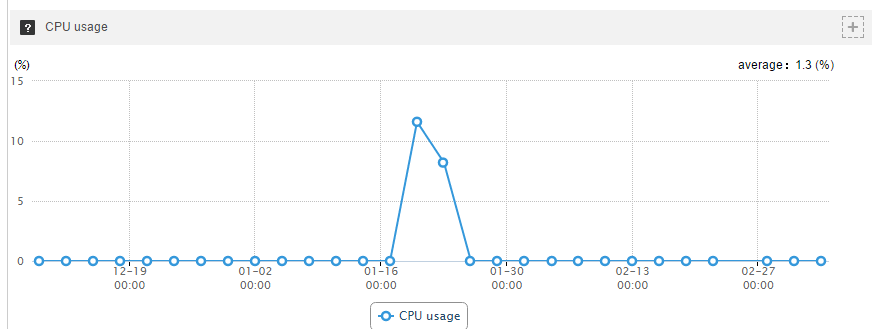
II. Щелкните по имени процесса — в правой части графика отобразится история выбранного процесса, включая следующие элементы:
1) Использование CPU: отображает исторический график использования CPU для выбранного процесса за текущий период данных.
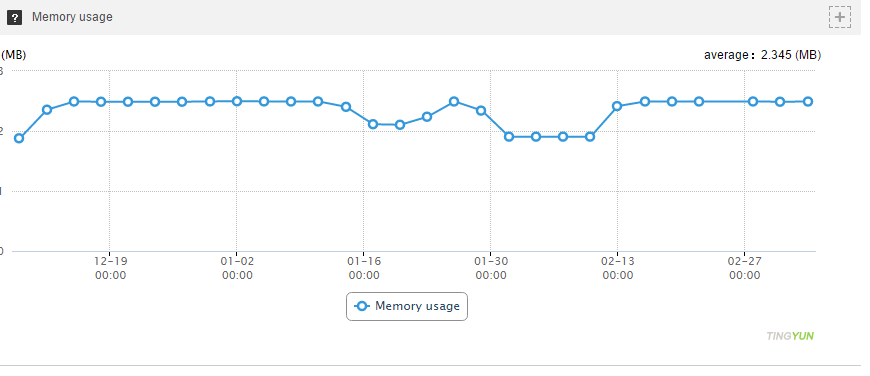
2) История использования памяти: исторический график использования памяти; единицы измерения и обзор соответствуют предыдущим показателям.
Меню Network отображает использование сетевых ресурсов на мониторируемом сервере.
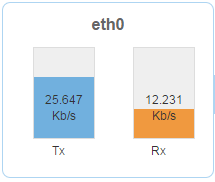
Отображение информации о сетевых ресурсах разделено на левую и правую части. Левая часть показывает сводку по всем физическим или виртуальным сетевым интерфейсам в системе в виде столбчатых диаграмм с текстом, правая часть отображает детальные исторические данные по выбранному сетевому интерфейсу в виде нескольких кривых графиков.
I. Обзорная информация включает:
1) Имя сетевого интерфейса: eth0, bond0 и т. д.
2) Скорость передачи данных (Tx): столбчатая диаграмма и значение скорости. Высота столбца отображается относительно номинальной пропускной способности сетевого порта, принятой за 100%.
3) Скорость приема данных (Rx): столбчатая диаграмма и значение скорости. Высота столбца отображается относительно номинальной пропускной способности сетевого порта, принятой за 100%.
II. При щелчке по значку обзора сетевого интерфейса в правой части отображаются исторические кривые данных по каждому показателю производительности выбранного сетевого интерфейса, включая следующую информацию:
1) Имя сетевого интерфейса.
2) Пропускная способность сетевого интерфейса: площадные графики скоростей передачи и приема (Tx, Rx) сетевого интерфейса, отображаемые двумя цветами.
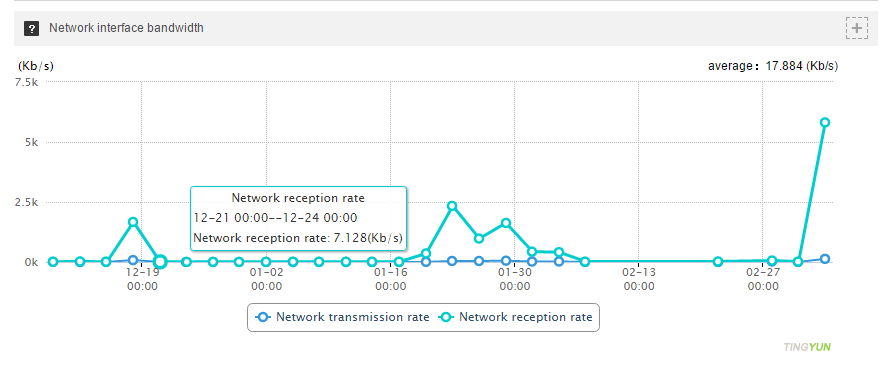
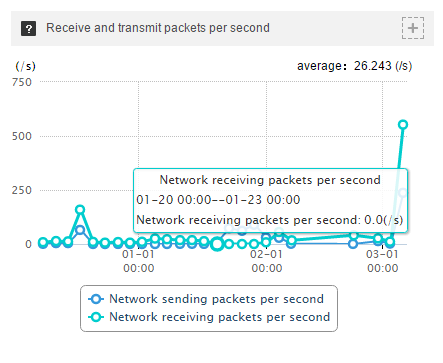
3) Количество отправленных и полученных пакетов в секунду (pps): график количества пакетов, отправляемых и принимаемых сетевым интерфейсом в секунду.
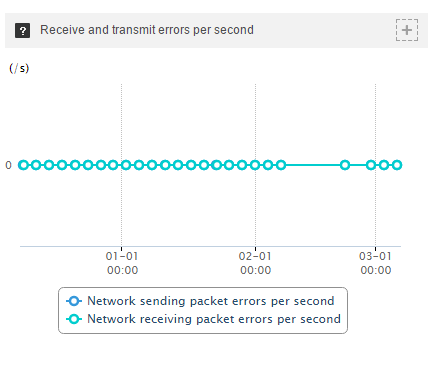
4) Количество ошибок отправки и приема в секунду: график количества ошибок отправки и приема сетевым интерфейсом в секунду.
Меню Disk отображает использование ресурсов жестких дисков на мониторируемом сервере. Информация о дисках отображается в двух частях: левая часть показывает обзор разделов диска, смонтированных в системе, в виде динамических круговых диаграмм с текстом; правая часть отображает детальные исторические данные по выбранному разделу диска в виде нескольких кривых графиков (по умолчанию выбран первый раздел).
I. Обзорная информация включает:
1) Имя пути монтирования, например: /usr, /boot.
2) Круговая диаграмма, отображающая процент использования раздела.
3) Текст, отображающий общий размер раздела и объем использованного пространства.
4) Круговая диаграмма, отображающая процент использования IO для раздела.
5) Текст, отображающий процент использования IO чтения и записи для раздела.
II. При щелчке по значку обзора раздела диска в правой части отображаются исторические кривые каждого показателя раздела, включая следующую информацию:
1) Имя пути монтирования раздела жесткого диска.
2) Использование IO: отображает исторические кривые использования IO чтения и IO записи.
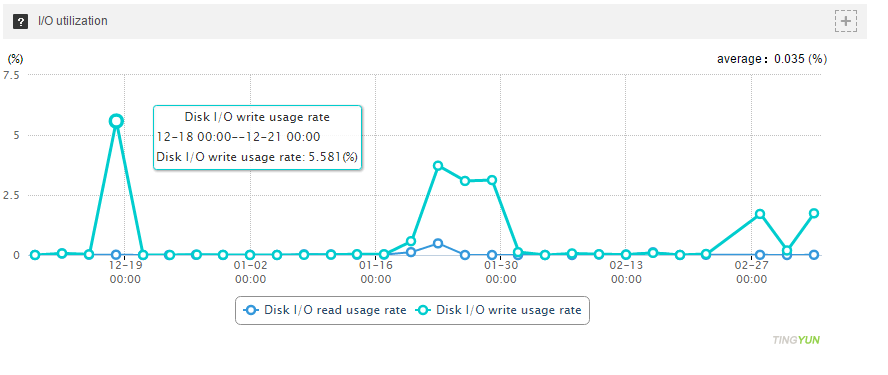
3) Дисковые операции (IOPS): две кривые отображают количество операций IO чтения и IO записи в секунду.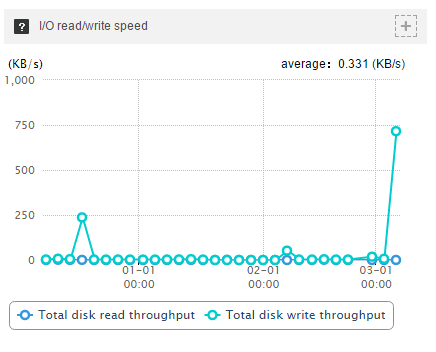
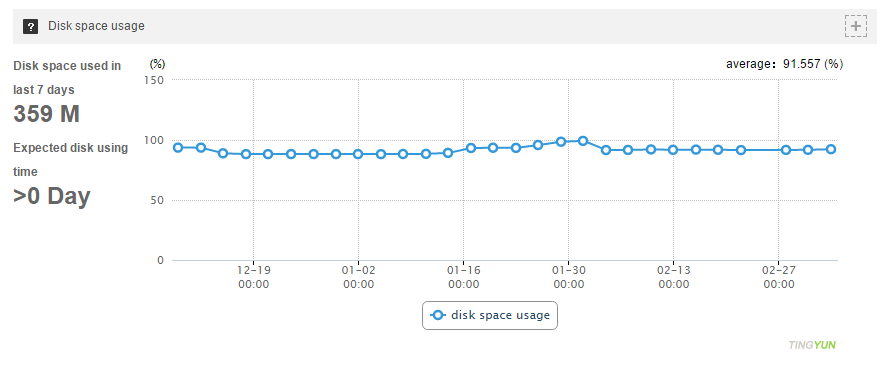
4) Использование дискового пространства: отображает исторические графики использования текущего раздела жесткого диска в виде зональной диаграммы и показывает следующие два показателя: использование диска за 7 дней (увеличение или уменьшение пространства за 7 дней); расчетное время, когда использование пространства достигнет 100%.
Страница отображает список оповещений текущего сервера.
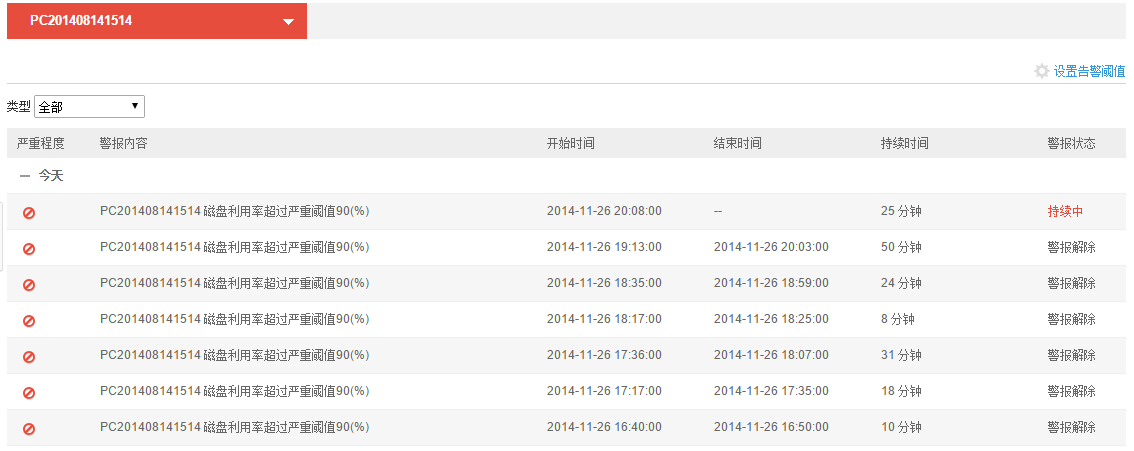
1) Выпадающее меню позволяет переключать сервер, к которому относится отображаемое событие оповещения.
2) Кнопка «Set Alert Threshold» справа позволяет настроить пороги оповещений.
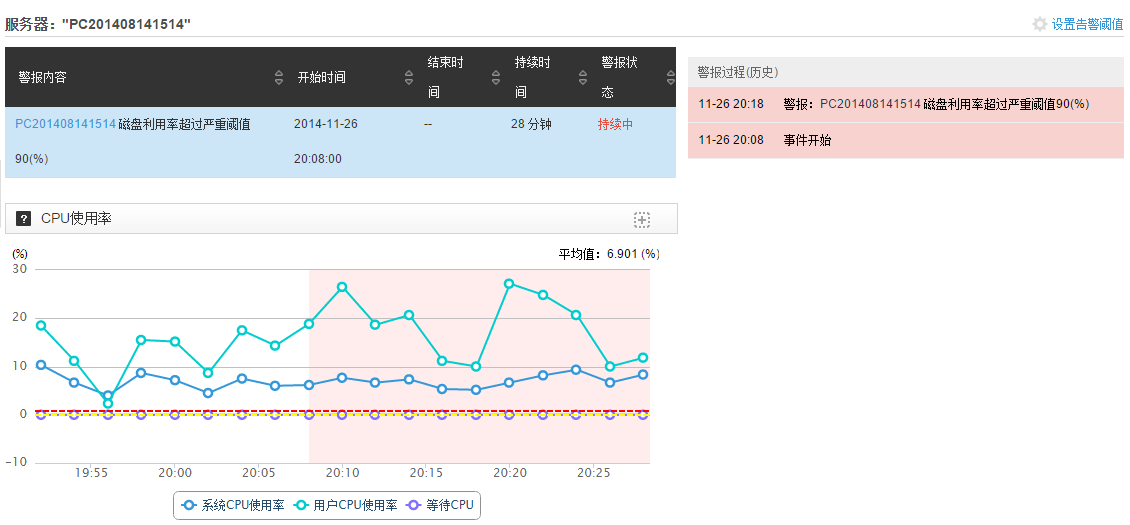
3) Щелкните по содержимому оповещения, чтобы открыть страницу подробностей оповещения. На странице отображаются сведения об ошибке, процесс оповещения, а также данные об использовании CPU, использовании памяти и Disk IO, связанные с данной ошибкой.