1)Создание оповещения

Нажмите «Создать новое оповещение» (Create a new alert) в списке оповещений — отобразится список категорий оповещений. Выберите необходимый тип оповещения, например Altynview Sys или Altynview Server, после чего вы перейдете на страницу создания оповещения.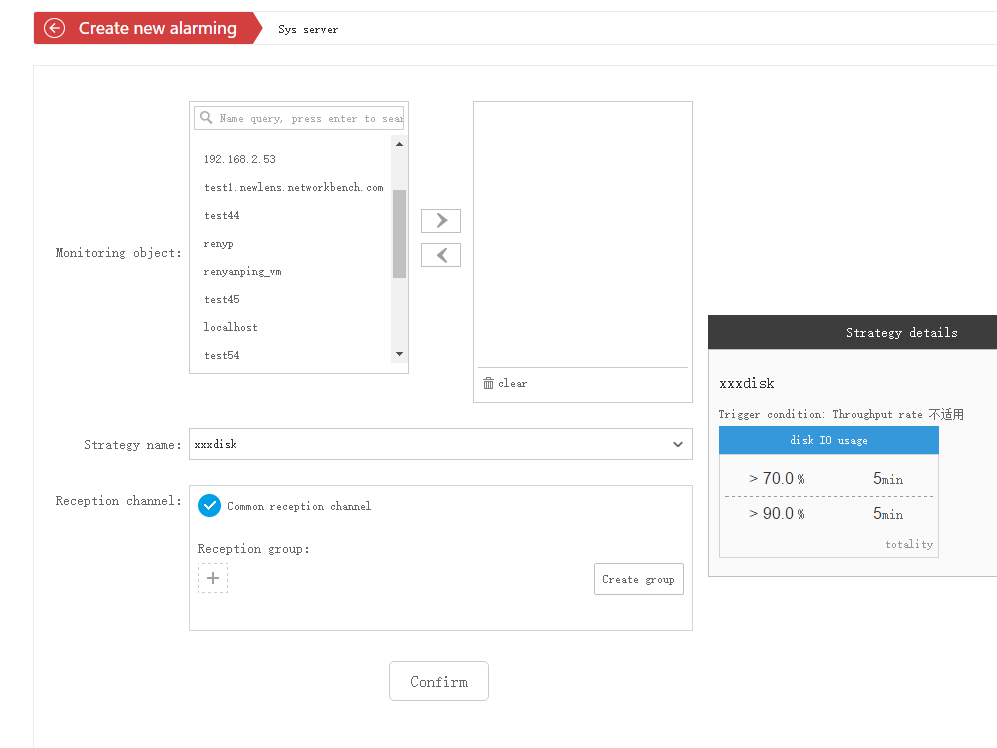
Объект мониторинга: Слева отображается список всех объектов мониторинга, соответствующих выбранному уровню оповещения. Например, если выбран Sys server, слева будут показаны все Sys-серверы, мониторинг которых ведется в рамках вашей учетной записи. Необходимо переместить объект мониторинга, для которого нужно настроить оповещение, вправо — это означает, что объект добавлен в оповещение.
Название политики: Нажмите на выпадающий список, чтобы отобразить названия всех политик выбранного уровня. Выберите нужную политику. Если подходящей политики нет, вы можете создать новую политику оповещений в разделе настроек политик (подробнее см. Policy Settings). После выбора политики при наведении курсора отображается подробная информация о текущей политике. Нажмите «Редактировать» (Edit) в правом верхнем углу блока с деталями политики, чтобы изменить ее.
Группа уведомлений – группа получателей: Нажмите на значок «плюс», чтобы отобразить все группы уведомлений, добавленные в текущую учетную запись. Можно выбрать одну или несколько групп для получения оповещений. Если групп уведомлений нет, вы можете создать новую группу в разделе управления группами уведомлений (подробнее см. Notification Group).
2)Список оповещений
В списке оповещений отображаются все настройки оповещений для текущей учетной записи.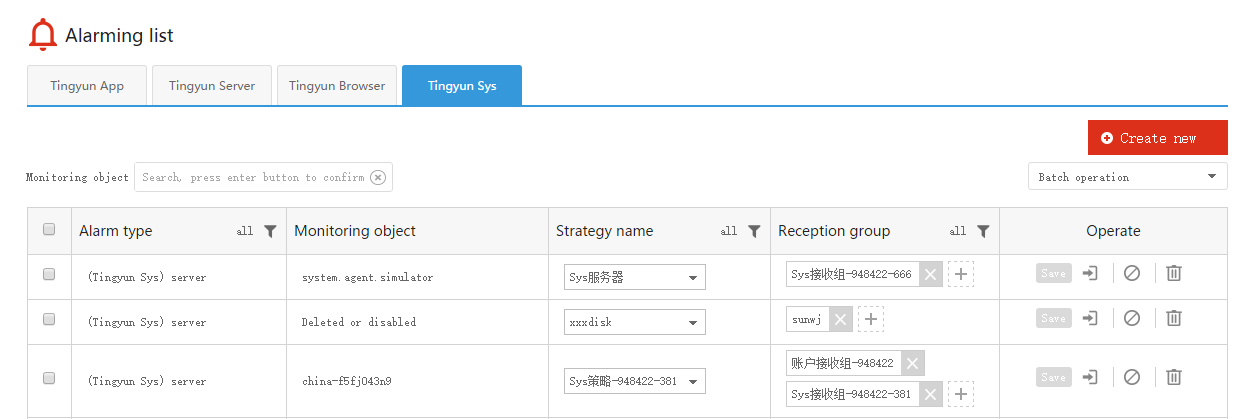
Тип мониторинга: App, App host, App page, Server application, Sys server и т. д.
Объект мониторинга: Отображает имя конкретного объекта мониторинга.
Название политики: Отображает имя политики оповещений, используемой данным оповещением.
Группа уведомлений: Отображает группу уведомлений, связанную с текущим оповещением.
Доступные операции с оповещениями:
Изменить оповещение: изменение параметров оповещения (подробнее см. пункт 3).
Удалить оповещение: нажмите «Удалить» (Delete), система отобразит окно подтверждения. После подтверждения пользователем оповещение будет удалено.
3)Изменение оповещения
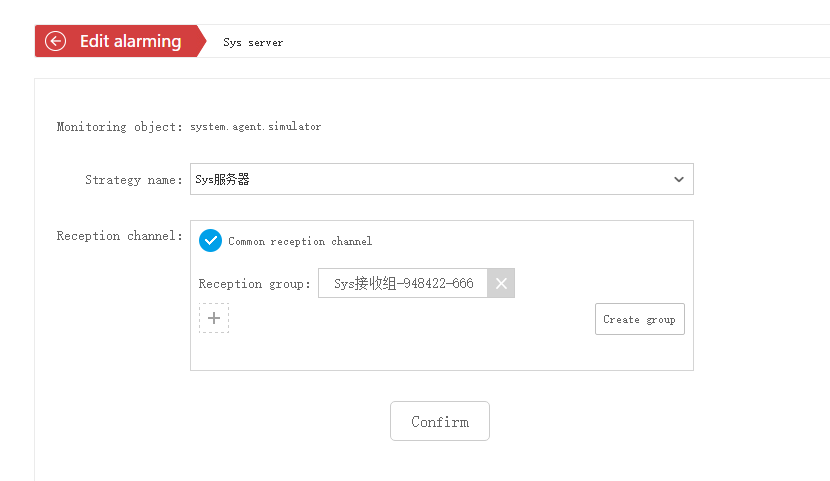
В функции изменения оповещения можно изменить политику оповещений и группу уведомлений. Объект мониторинга при этом изменить нельзя.
Данная политика применяется для оповещений по серверным данным. Выберите «Создание политики оповещений для Sys server» (Create alert policy for Sys server), чтобы настроить политику оповещений для Sys-сервера.
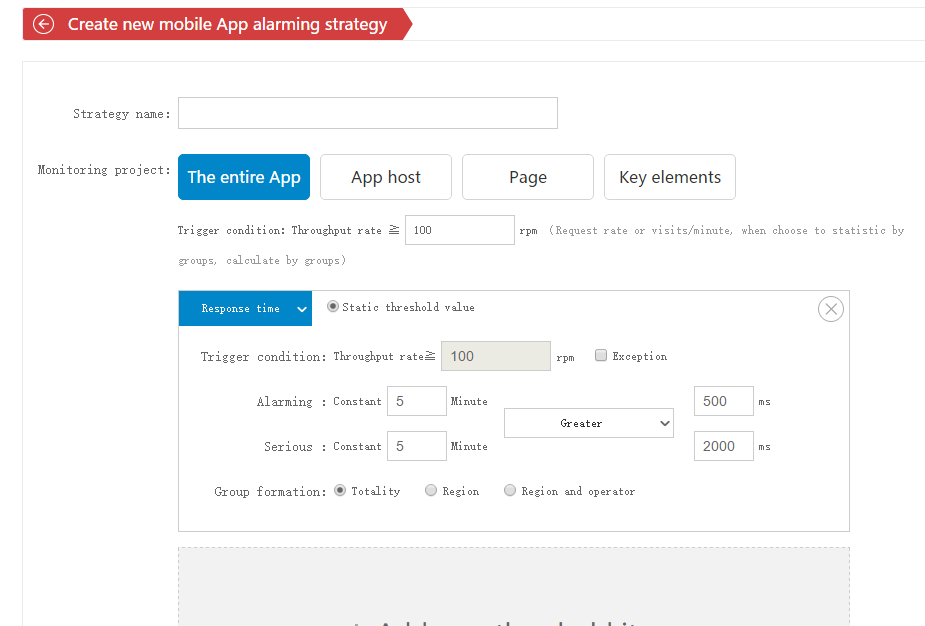
В левом верхнем углу можно выбрать требуемое пороговое значение из выпадающего списка.
Если требуется настроить несколько оповещений, можно выбрать Add new threshold item и указать нужный показатель для нового порога.
Если оповещение больше не требуется, нажмите кнопку «Удалить» (Delete) в правом верхнем углу, чтобы удалить соответствующий элемент.
В центральной области настраиваются различные пороговые значения оповещений. Нажмите OK, чтобы сохранить политику.
1) Параметры метрик оповещений:
Использование CPU: загрузка CPU сервера; динамические пороги не поддерживаются; пакетная статистика не поддерживается.
Использование Disk IO: загрузка дискового IO сервера; динамические пороги не поддерживаются; групповая статистика не поддерживается.
Использование памяти: использование памяти сервера; динамические пороги не поддерживаются; пакетная статистика не поддерживается.
Использование дискового пространства: использование дискового пространства сервера; динамические пороги не поддерживаются; группировка не поддерживается.
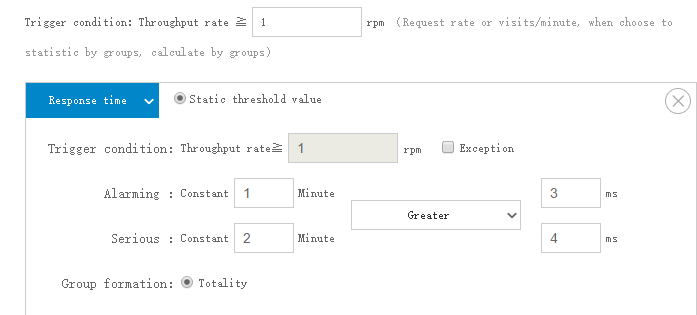
2) Условия срабатывания: Используются для ограничения условий, при которых будет срабатывать оповещение при превышении порога.
Пропускная способность: контролируемый трафик в минуту должен быть больше заданного значения, чтобы оповещение сработало. Порог пропускной способности может быть задан одинаково для всех метрик либо отдельно для каждой метрики.
Длительность: оповещение срабатывает, если показатель превышает порог предупреждения и сохраняется более 2 минут. Максимальное значение — 10 минут.
3) Порог: Порог может быть статическим или динамическим. Для каждого элемента можно выбрать только один тип порога.
Статический порог: задается конкретным значением показателя производительности; единицы измерения соответствуют метрике.
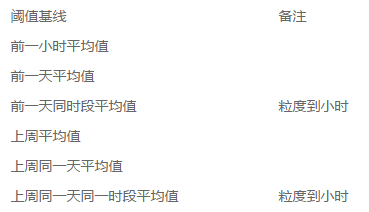
Динамический порог: основан на скорости изменения базовой линии порога.
4)Уровень оповещения:
Порог предупреждения: при превышении порога предупреждения срабатывает оповещение; система Altynview записывает журнал оповещений.
Критический порог: при превышении критического порога срабатывает оповещение; система Altynview отправляет уведомление в группу оповещений.
5) Режим группировки: Определяет способ агрегации данных для расчета значения метрики:
Overall
Province
province + carriers
6) Режим сравнения порога: Определяет, будет ли результат сравнения значения метрики с порогом вызывать оповещение. Возможные значения: greater than, less than, equal to. Например, если выбран режим greater than, оповещение может быть сгенерировано только тогда, когда среднее значение метрики превышает установленный порог.
1) Список политик оповещений
После входа в раздел настроек отображается список политик оповещений. Для новых пользователей Altynview по умолчанию предусмотрены стандартные политики для каждого уровня. В линейке продуктов Sys включены политики по умолчанию для серверов.
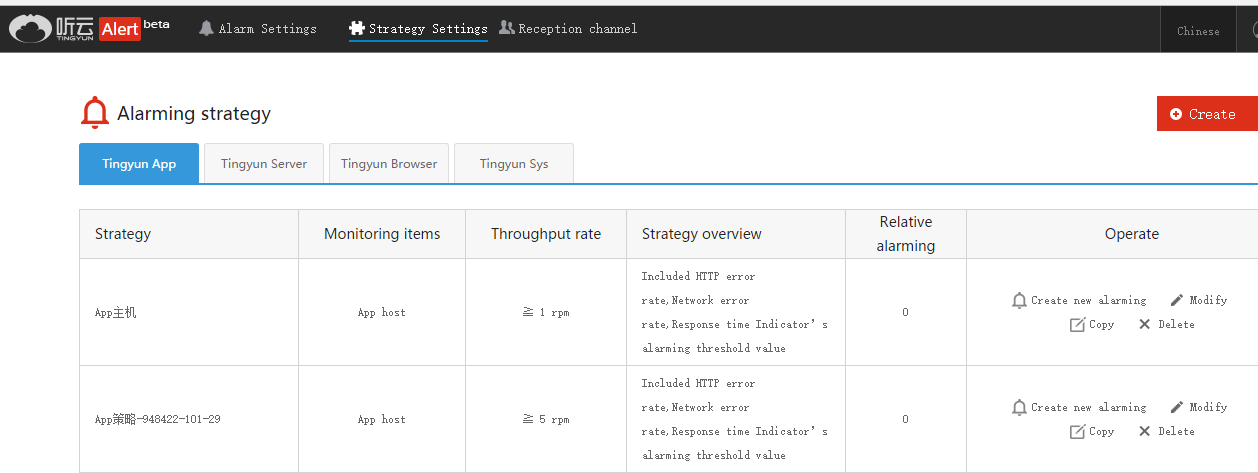
В списке отображается следующая ключевая информация:
Название политики: название политики оповещения.
Элементы отслеживания: уровень мониторинга, например все приложение, серверное приложение, Sys-сервер.
Пропускная способность: минимальная пропускная способность, при которой срабатывает оповещение; если значение не достигнуто, оповещение не срабатывает.
Краткое изложение политики: перечень параметров оповещений, заданных в политике.
Связанные оповещения: количество оповещений, в которых используется данная политика.
Доступные действия:
Создать новое оповещение: Для создания нового оповещения используйте одну политику оповещения. Подробнее см. раздел 1.1 «Создание нового оповещения».
Изменить политику: Изменить политику оповещений. Подробности см. в разделе 2.3 «Изменение политики оповещений».
Скопировать политику: скопировать политику; пороговые значения новой политики будут такими же, как у исходной.
Удалить политику: удалить политику; удаление возможно только если политика не используется ни в одном оповещении.
2)Изменение политики оповещений
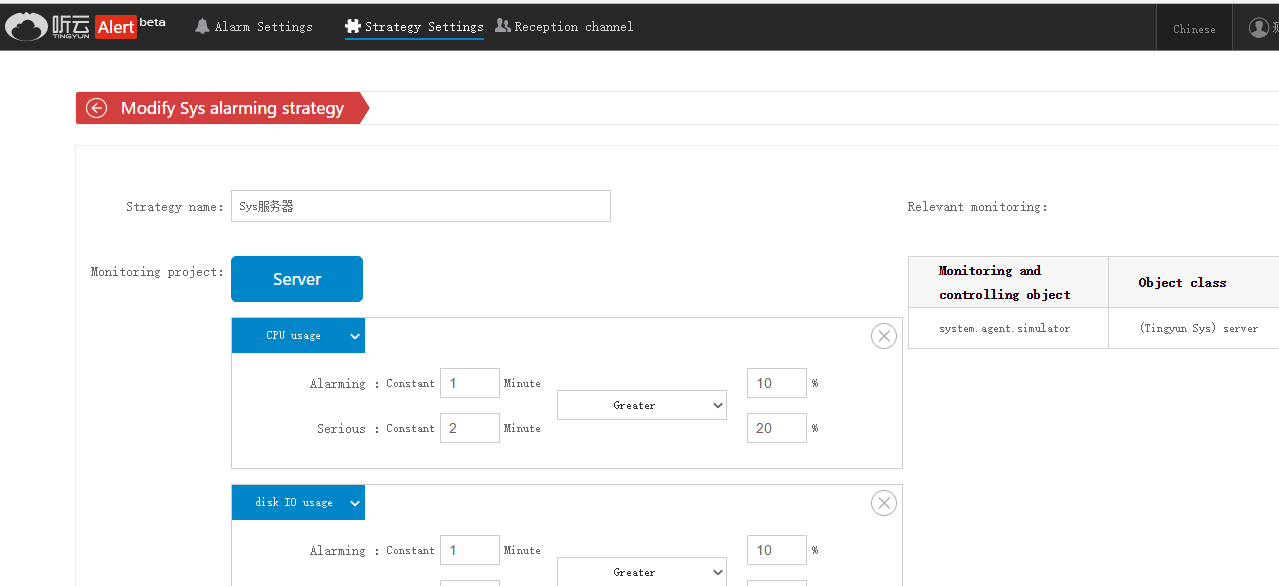
Можно изменить название политики. Уровень мониторинга изменить нельзя, однако можно редактировать детальные метрики и пороговые значения.
В правой части страницы отображается информация о количестве объектов мониторинга, к которым применена данная политика.
3)Копирование политики оповещений
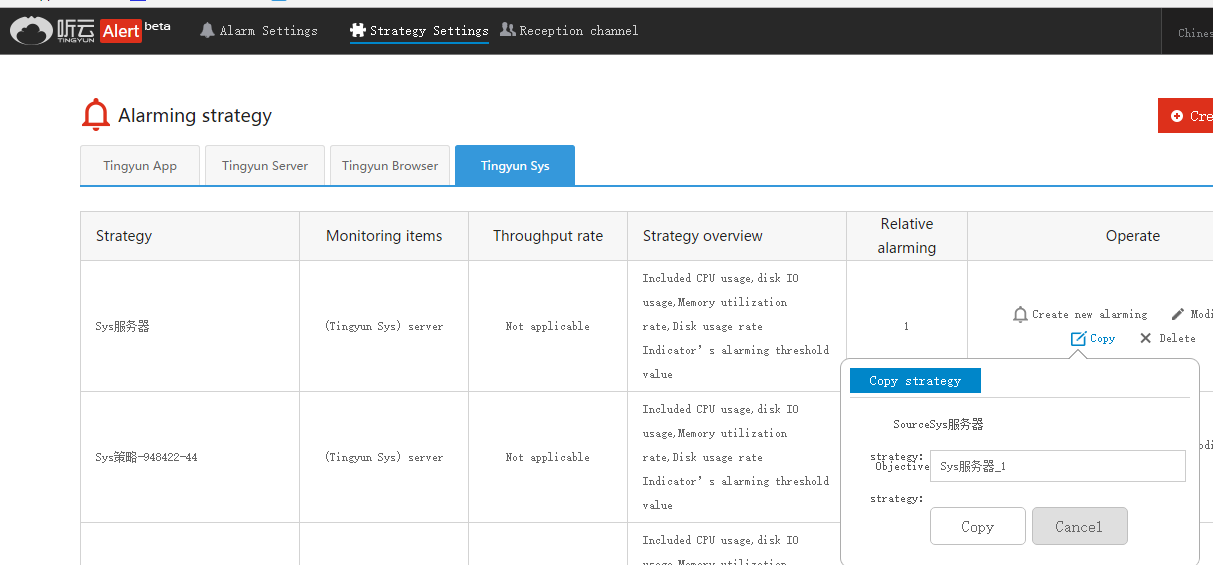
Нажмите кнопку Copy в списке политик. После копирования необходимо задать только имя новой политики; все пороговые значения будут сохранены.
Группа уведомлений используется для управления получателями оповещений. Пользователи, которым необходимо получать одинаковые оповещения, объединяются в одну группу. Группа уведомлений включает управление получателями и каналами уведомлений. Каждая группа может содержать нескольких получателей и несколько каналов уведомлений.
1)Создание группы уведомлений
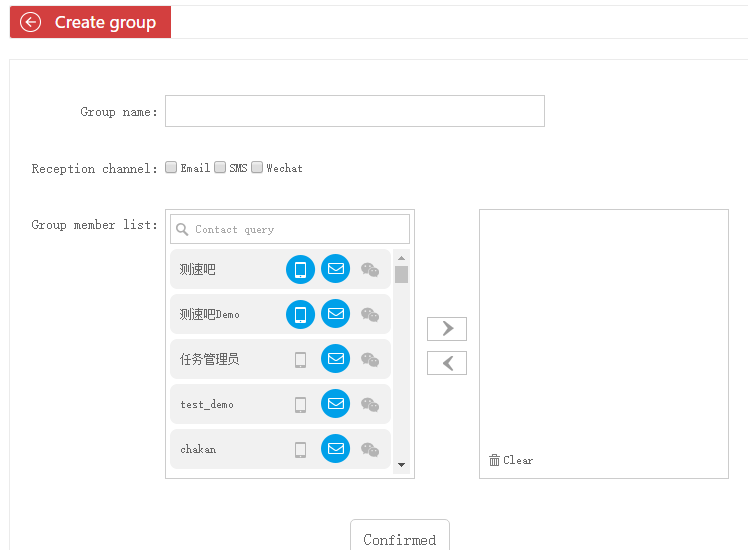
Нажмите кнопку «Создать» (Create) на странице списка групп уведомлений, чтобы перейти на страницу создания группы.
Название группы: название группы уведомлений (обязательное поле).
Список получателей: можно выбрать нескольких получателей для добавления в группу. Если нужного получателя нет, можно создать нового (см. Create Notification Recipients).
Нажмите OK, чтобы вернуться к списку групп уведомлений.
2)Список групп уведомлений
Список групп получателей отображает все группы уведомлений текущей учетной записи. Группы можно изменять и удалять.
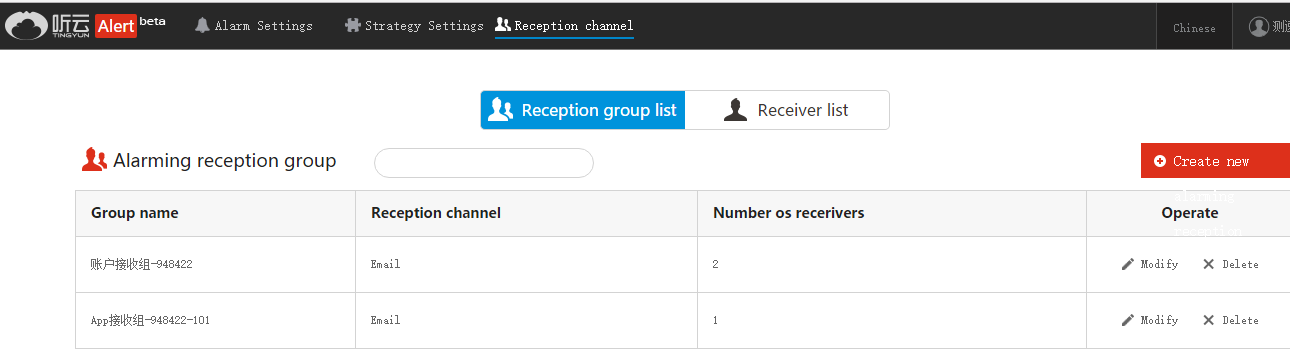
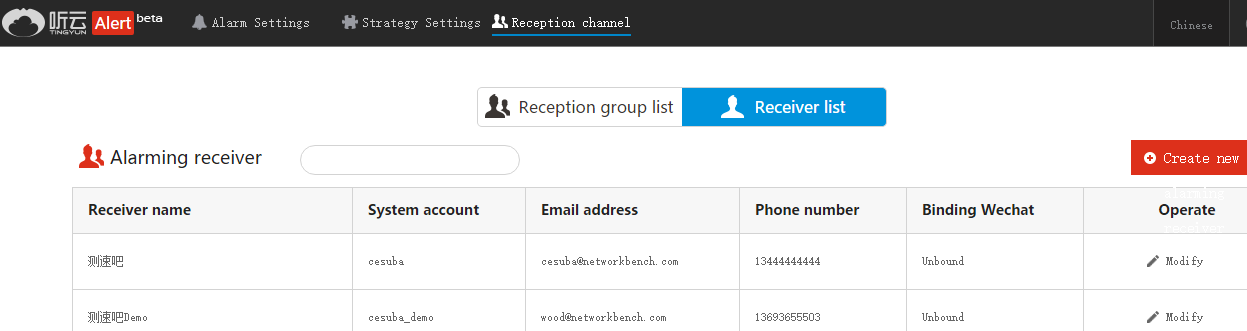
3)Создание получателя уведомлений
Нажмите кнопку «Создать» (Create) на странице списка получателей, чтобы перейти на страницу создания нового получателя.
Имя получателя: имя получателя (обязательно).
E-mail: адрес электронной почты; адрес электронной почты или номер телефона — хотя бы одно поле должно быть заполнено.
Телефон: номер телефона; адрес электронной почты или номер телефона — хотя бы одно поле должно быть заполнено.
WeChat: отсканируйте QR-код справа и подпишитесь на официальный аккаунт Altynview Alert, затем нажмите OK, чтобы привязать уведомления WeChat.
Время DND: выбранный временной период, в течение которого SMS-уведомления не отправляются.
Присоединить к группе уведомлений: список всех групп уведомлений текущей учетной записи (доступен множественный выбор). При выборе групп новый получатель автоматически добавляется в них. Если нужной группы нет, можно создать новую. Если группы не выбраны, получатель не будет добавлен ни в одну группу.
Нажмите OK, чтобы сохранить получателя и вернуться к списку.
4)Список получателей
Список получателей оповещений отображает всю информацию о получателях, включая имя, ID учетной записи, адрес электронной почты, номер телефона и т. д. Поддерживается поиск по имени, ID учетной записи, адресу электронной почты и номеру телефона.