Следуйте приведённым ниже шагам для установки Java-агента.


Выберите среду вашей системы: Windows, Linux или Mac.
ОткройтеAltynview-agent-java.zip
Скопируйте каталог Altynview в корневой каталог сервера приложений.
Выполните в командной строке следующие команды:
cd Altynviewjava -jar Altynview-agent-java.jar installРаспакуйте установочный пакет в корневой каталог сервера приложений:
unzip Altynview-agent-java-lastest.zip -d /path/to/appserver/cd /path/to/appserver/Altynviewjava -jar Altynview-agent-java.jar installРаспакуйте установочный пакет в корневой каталог сервера приложений (рекомендуется) либо укажите каталог для хранения директории Altynview и файла Altynview.properties. </ br>
Добавьте следующую строку в скрипт запуска сервера приложений:
-javaagent:/path/to/Altynview/Altynview-agent-java.jarНастройка пользовательской установки вручную в XML-файле:
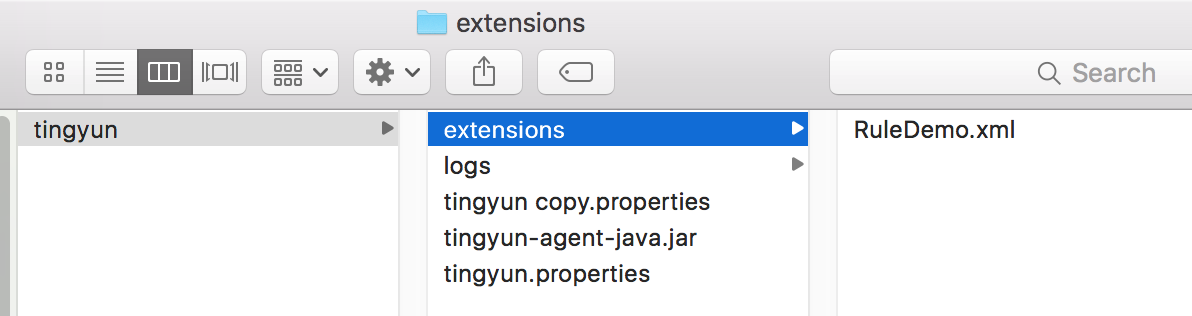
Java-агент поддерживает пользовательский мониторинг в виде XML-файлов. Каждый XML-файл является базовой единицей, из которой Java-агент считывает пользовательские конфигурации. Чтобы XML-файл конфигурации вступил в силу, его необходимо поместить в каталог extensions в корневом каталоге Java-агента. В этом каталоге может одновременно находиться несколько конфигурационных файлов, и все они будут считаны. Если метод класса настроен несколько раз, будет применена конфигурация, считанная первой. Не рекомендуется повторно задавать правила для одних и тех же методов. В версиях агента начиная с 2016 года данный каталог создаётся автоматически. Если каталог отсутствует или был удалён, его можно создать вручную. Структура каталогов выглядит следующим образом:
Базовая структура документа пользовательского мониторинга выглядит следующим образом:
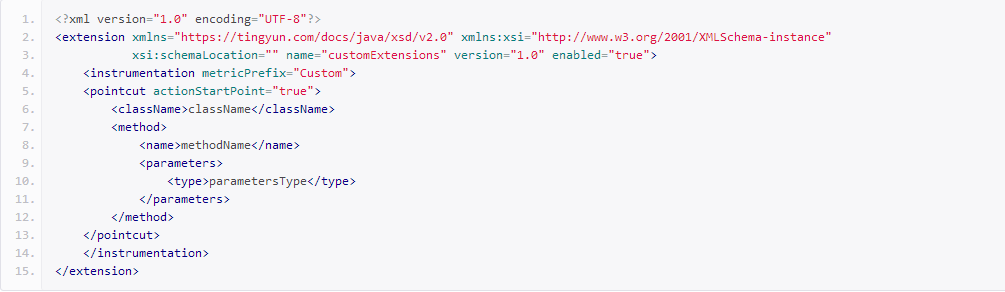
Элементы документа пользовательского мониторинга:
instrumentation: Набор конфигураций. Базовый элемент пользовательского мониторинга. Может содержать несколько точек конфигурации.
pointcut: Точка конфигурации, используется для настройки класса или интерфейса. Может содержать элементы className, interfaceName, method.
className/interfaceName: Имя целевого класса или интерфейса. Значение указывается в виде имя пакета + имя класса.
method:Целевой метод мониторинга. Может настраиваться по типу возвращаемого значения, типам параметров или как метод без параметров. Может содержать элементы parameters и returnType.
parameters: Формальные параметры целевого метода. Можно настроить от 0 до нескольких параметров, каждый параметр задаётся внутри тега type.
returnType:Тип возвращаемого значения целевого метода. Может быть указан только один. Тип может быть примитивным или объектным.
Примечание: Примитивные типы данных: byte, short, int, long, float, double, boolean, char. Для остальных типов необходимо указывать полное имя класса, например: com.Altynview.test.Person, java.lang.String.
В приведённом ниже примере пользовательская конфигурация мониторинга, заданная на стороне отчётов в консоли, преобразуется в XML-конфигурацию. Эффект эквивалентен. Поскольку конфигурация относится к демонстрационному приложению и включает интерфейсы, сущностные классы и бизнес-логику, вы можете обратиться к разделу использования консоли [custom embed code] (http://help.Altynview.com:81/server/html/ Zidingyifangfajiankong.html), Здесь данный материал подробно не рассматривается.
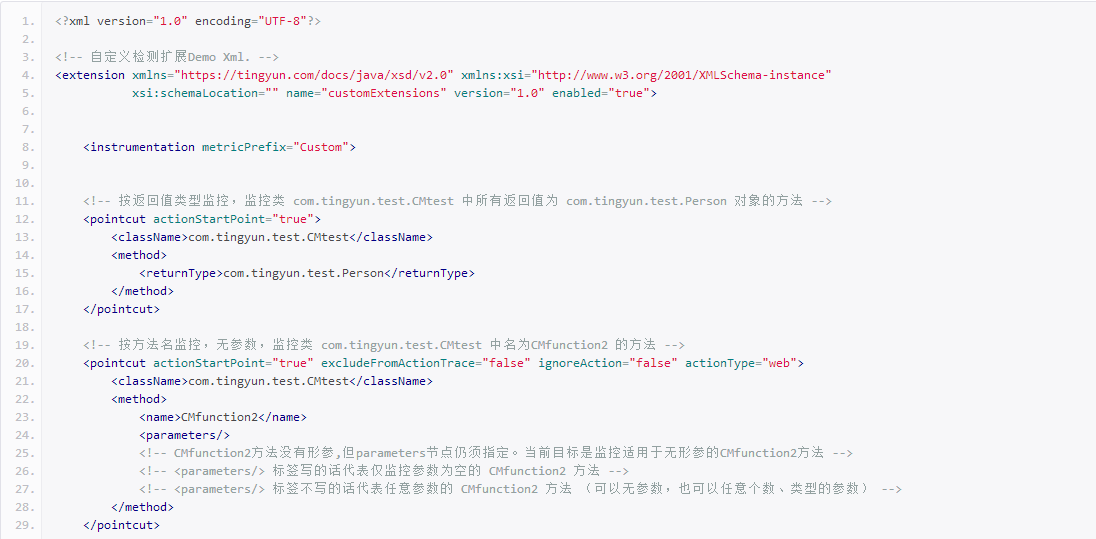
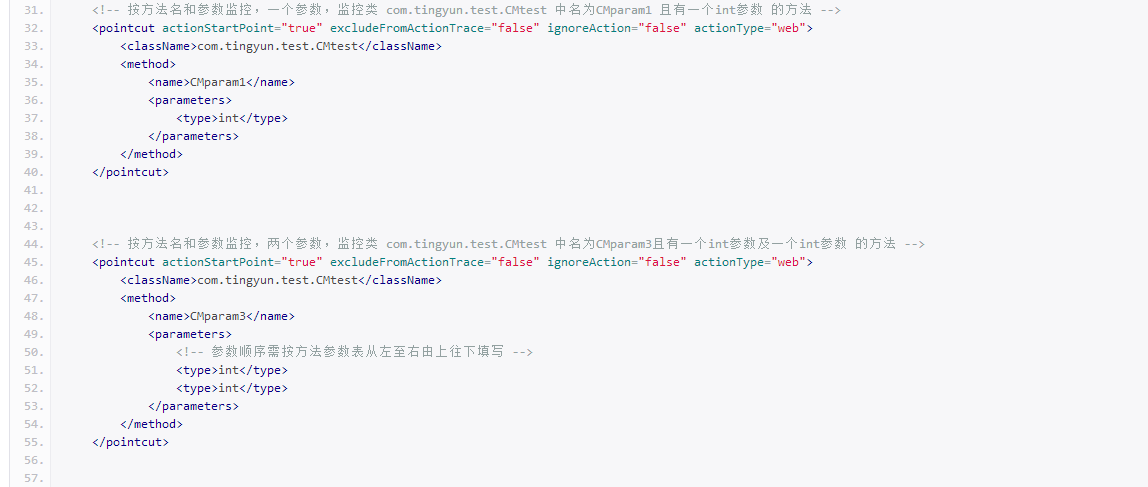
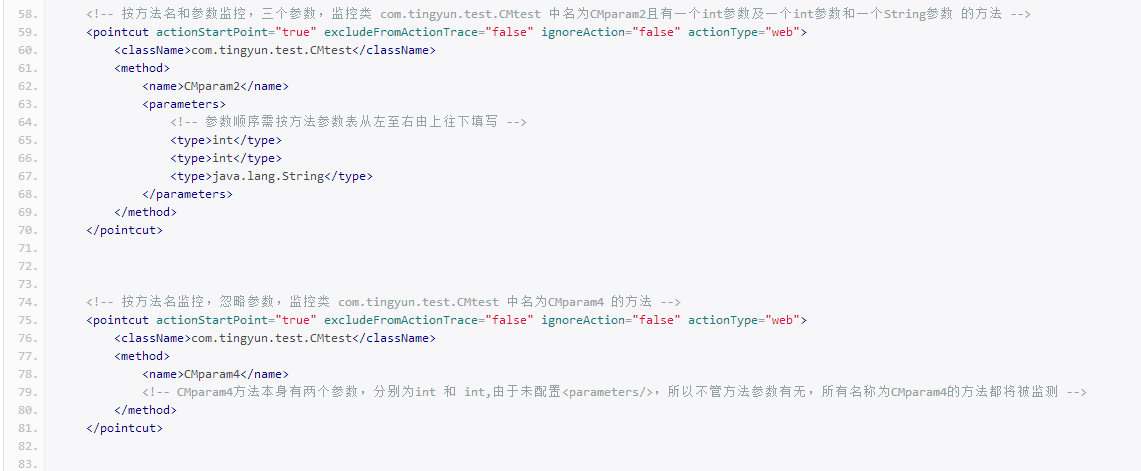
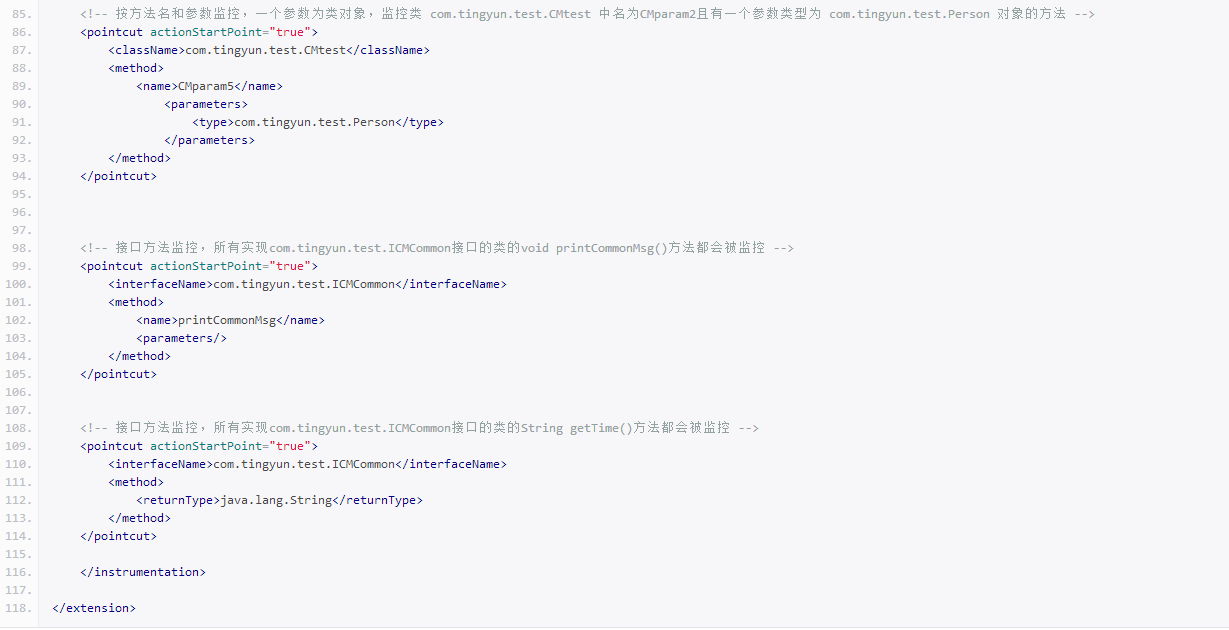
Расширенная XML-конфигурация:
В приведённом выше примере XML-конфигурации вы можете увидеть дополнительные параметры в тегах pointcut и instrumentation, такие как actionStartPoint, metricPrefix. Ниже приведено краткое описание этих параметров.
metricPrefix:Методы, настроенные в текущем XML-файле, будут отнесены к категории, указанной в metricPrefix. Сценарий использования: классифицировать серию методов текущей XML-конфигурации как бизнес A, а методы другого XML-файла — как бизнес B. Таким образом, в отчётах можно увидеть производительность методов, сгруппированных по бизнесу.
Значение по умолчанию: metricPrefix = Custom.
actionStartPoint:Используется для пометки метода как отдельного действия (background action или web action), В некоторых open-source компонентах или фреймворках, которые плохо поддерживаются Java-агентом, отдельные методы могут представлять бизнес-запрос, но не иметь родительского Action. При установке actionStartPoint = true, текущий метод будет помечен как Action.
excludeFromActionTrace: При значении true трассировка Action не будет содержать текущий метод пользовательского мониторинга, и связанные с ним данные производительности не будут отображаться на странице деталей трассировки в отчётах. Значение по умолчанию Default excludeFromActionTrace = false.
ignoreAction: При значении true данные производительности текущего Web Action не будут собираться, и Web Action, вызвавший метод, не будет отображаться в процессе веб-приложения на стороне отчётов. Значение по умолчанию: ignoreAction = false.
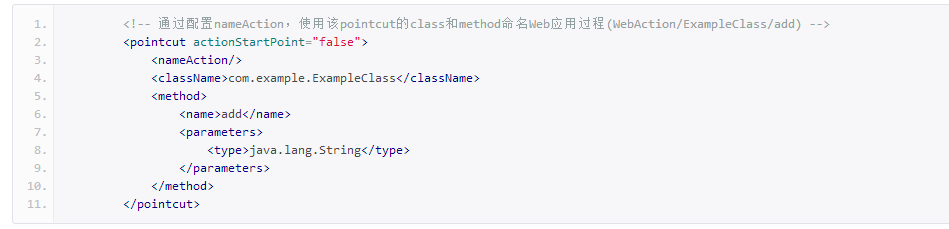
<NameAction />: <nameAction /> позволяет использовать имя текущего метода в формате WebAction + className + methodName в качестве имени Web Action. Примеры приведены ниже: