
Основная цель этой функции — показать отношения вызовов и данные производительности между приложением и приложением, приложением и сервисом.
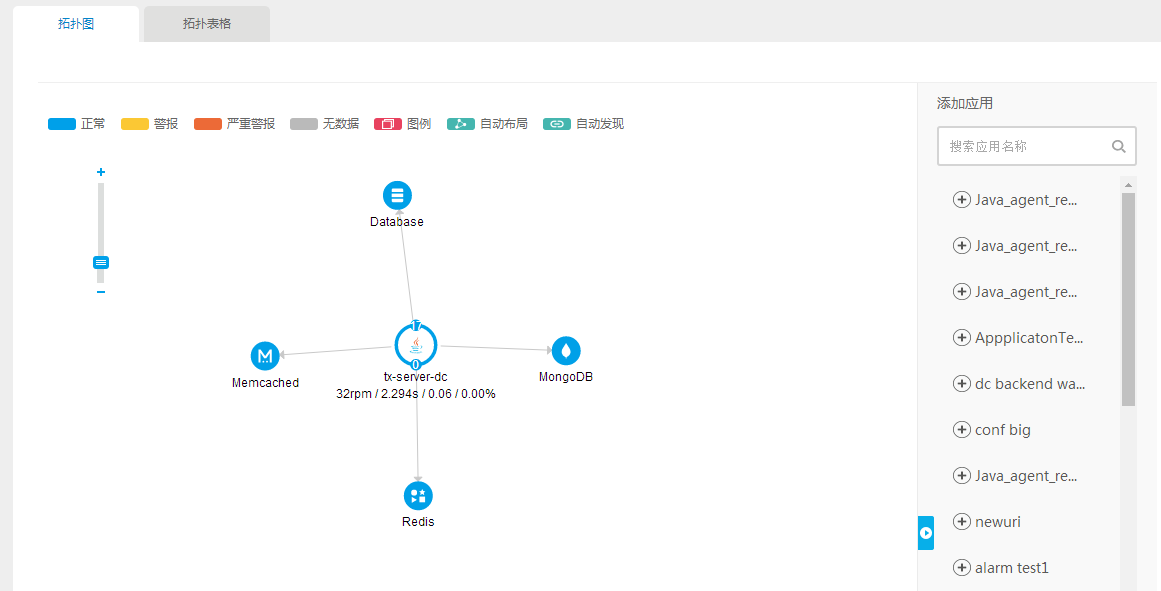
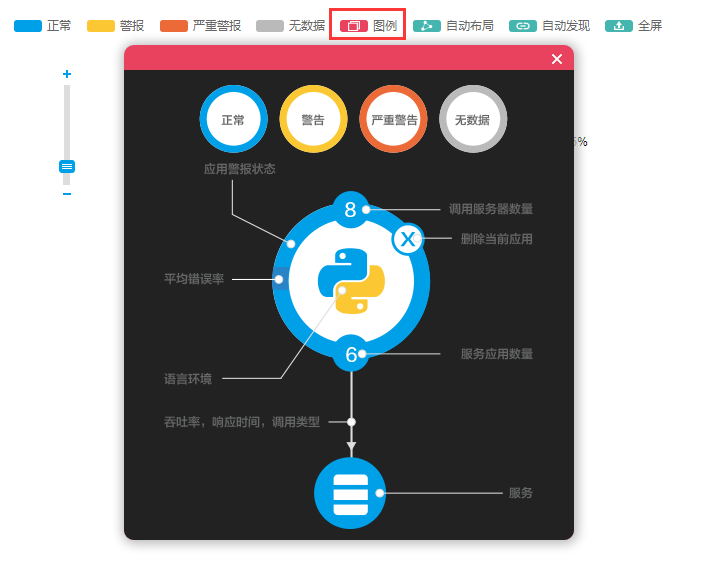
Нажмите “Legend”, чтобы открыть её.
Наведите курсор на пустую область топологии, удерживайте левую кнопку мыши и переместите мышь в нужное место, затем отпустите левую кнопку мыши, чтобы завершить глобальное перетаскивание. Все элементы топологии будут следовать за мышью при глобальном перетаскивании.
Наведите курсор на компонент приложения или сервиса в топологии, удерживайте левую кнопку мыши и переместите мышь в нужное место, затем отпустите правую кнопку мыши, чтобы завершить перетаскивание элемента. Одновременно можно управлять только одним элементом.
Топология поддерживает три способа изменения масштаба: колесо мыши, ползунок масштаба, кнопки масштаба. При крупном масштабе данные производительности скрываются.
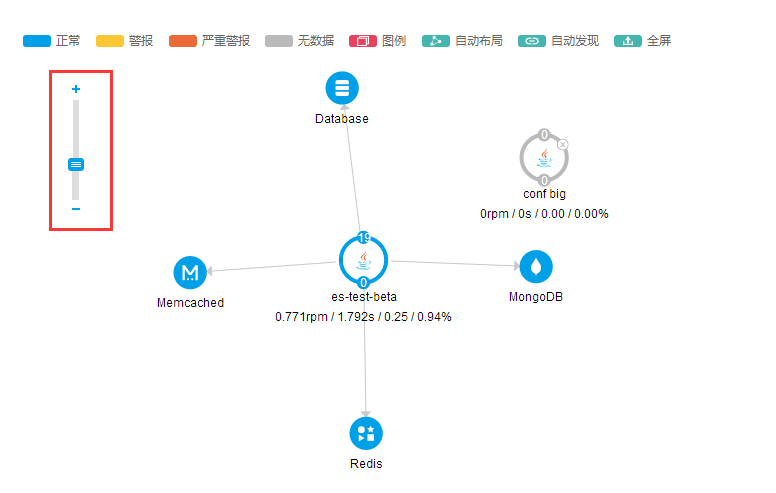
Нажмите «Авто размещение» (Auto Layout), и система заново настроит расположение всех элементов.

Нажмите «Авто обнаружение» (Auto discovery), и система выполнит поиск, добавит приложения, имеющие отношения вызовов с основным приложением, и выполнит автоматическое размещение. Эта функция не добавляет сервисы приложения, а приложения, добавленные пользователем вручную, не обрабатываются.

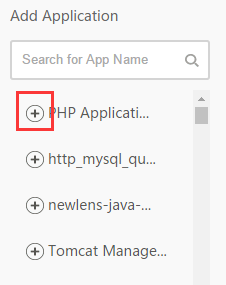
Введите имя приложения в поле поиска, и список приложений автоматически отфильтрует подходящие приложения.
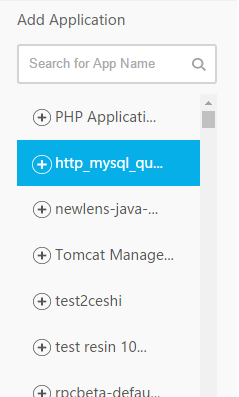
Нажмите “+” перед именем приложения, чтобы добавить приложение в топологию. Если приложение имеет отношения вызовов с приложением в топологии, система автоматически отрисует вызов.
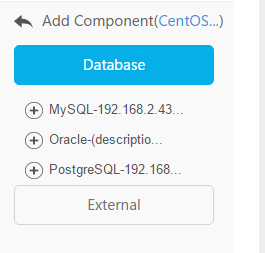
Нажмите «Приложение» (Application) на карте топологии — список приложений переключится на список сервисов этого приложения. Нажмите “+”, чтобы добавить сервис на карту топологии.
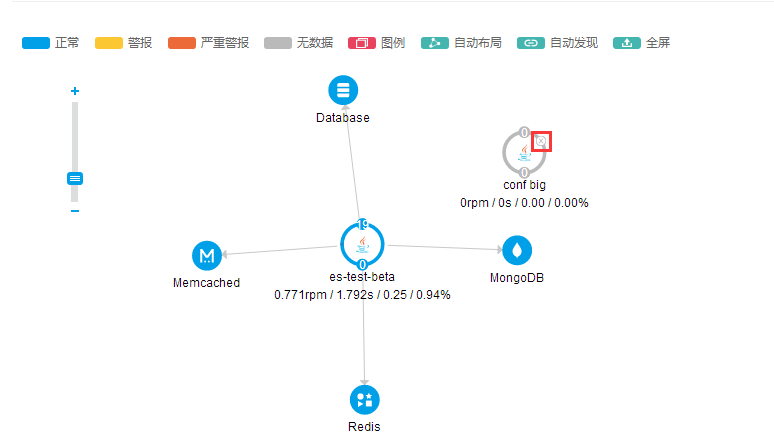
Нажатие на значок “×” в топологии удалит приложение и его сервисные компоненты. Для основного приложения функция “x” отсутствует.
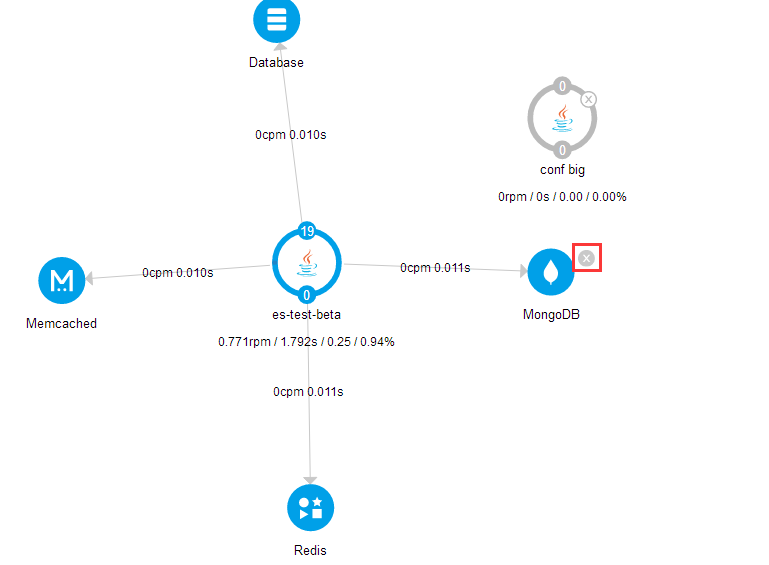
Кнопка удаления появляется при наведении курсора на сервисный компонент. Нажмите “x”, чтобы удалить сервисный компонент.
Нажмите кнопку полноэкранного режима, чтобы открыть новую страницу и отобразить топологию на чёрном фоне для вывода на большой экран.

Таблица топологии показывает отношения вызовов между приложениями и поддерживает экспорт, чтобы пользователям было удобно анализировать и оформлять отчёты по данным топологии.
