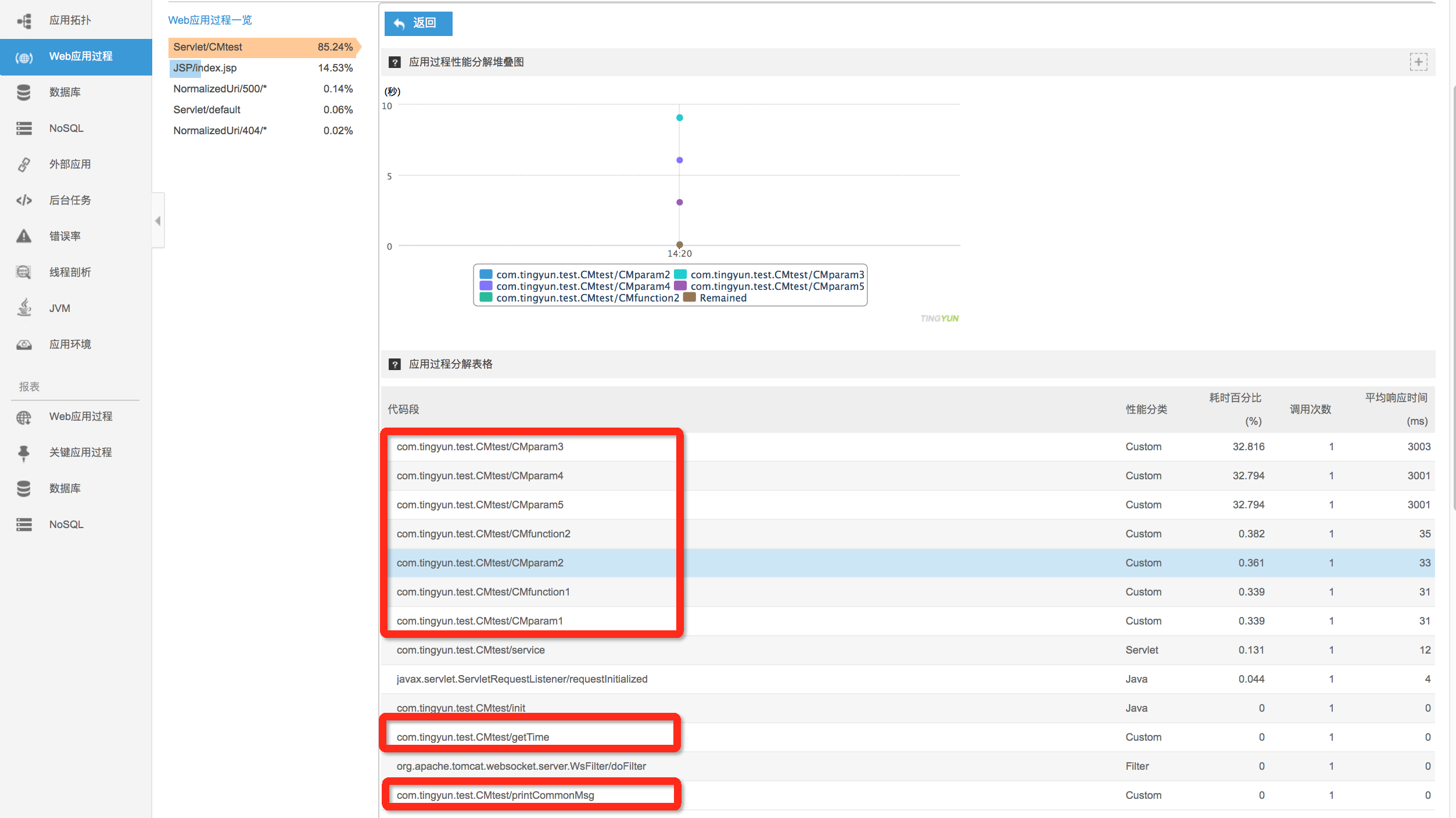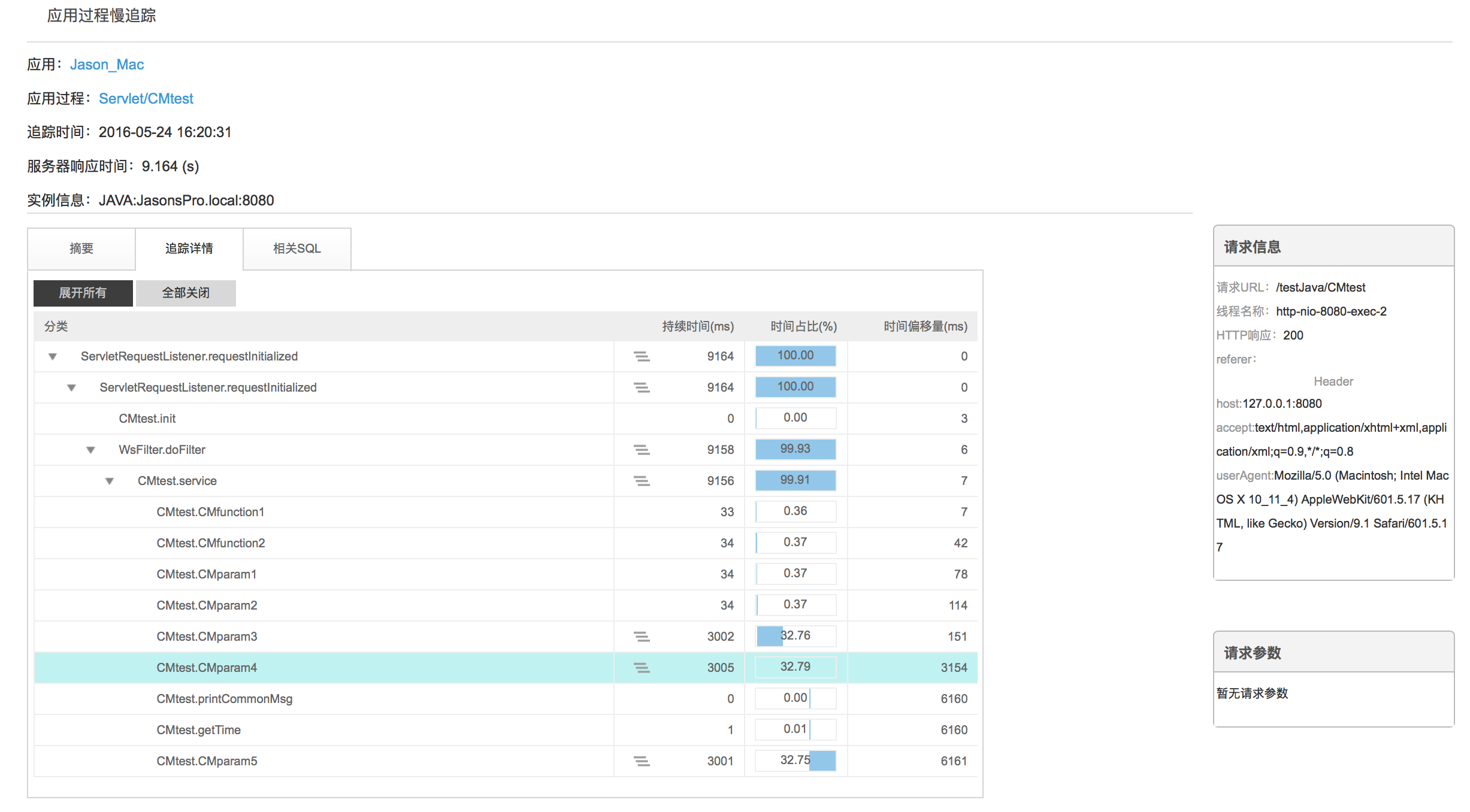
Мониторинг пользовательских методов — расширенная функция Java-агента. Вы можете использовать XML-файл конфигурации или отчёт Altynview Server для настройки мониторинга метода класса. Когда метод этого класса вызывается, Java-агент выполняет сбор данных производительности по методу, а содержимое, захватываемое по умолчанию, будет отображено на странице задач в серверном отчёте.
Когда использовать пользовательский мониторинг? В коде заказчика могут быть некоторые методы и интерфейсы, имеющие большую или более высокую важность. Также возможна ситуация, когда некоторые методы с меньшей вероятностью будут захвачены, если поддержка некоторых компонентов или фреймворков со стороны Java-агента недостаточно полная. В таком случае можно рассмотреть настройку пользовательского мониторинга. После настройки пользовательского мониторинга на стороне отчёта Server вы сможете видеть статистику производительности методов и графики.
Есть два способа использования мониторинга пользовательских методов: первый — настроить его в отчёте Server; второй — вручную настроить правила пользовательского мониторинга в XML-файле в каталоге расширений агента.
Здесь описан только первый способ — настройка в отчёте; для второго способа см. раздел «Установка Java» (Java installation use)./a>
Чтобы добавить правило, сначала войдите в «Отчет сервера» (Server report), перейдите на страницу «Настройки» (Settings) приложения, для которого требуется настроить пользовательский мониторинг, выберите «Пользовательский мониторинг» (Custom monitoring) и нажмите кнопку «Добавить» (Add).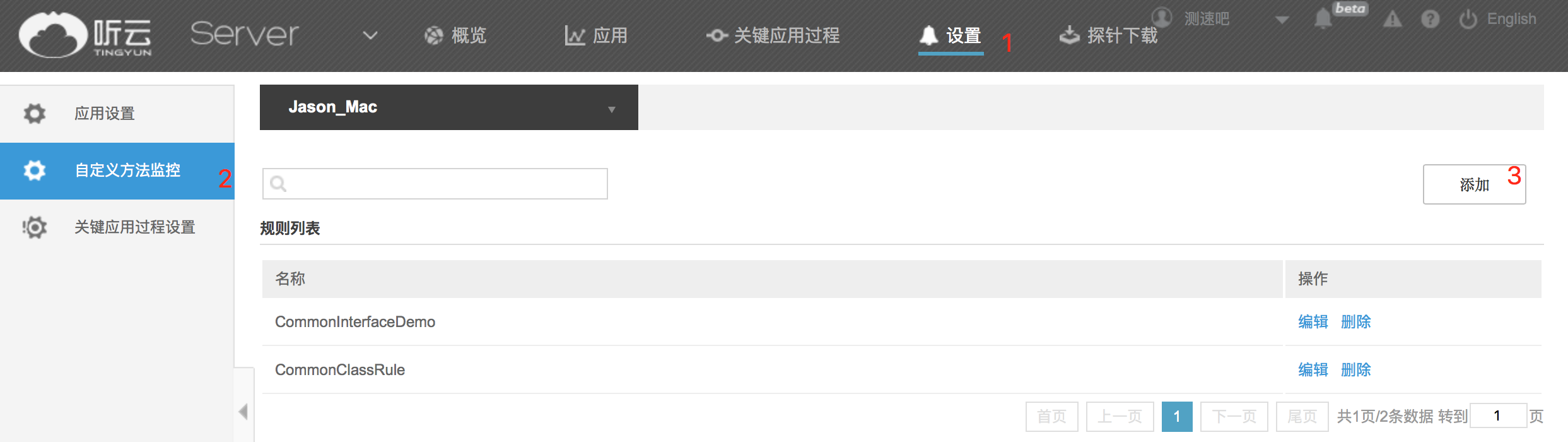
На странице редактирования правила:
В реальных сценариях затраты времени/ресурсов метода могут быть велики, а метод может вызываться слишком часто, поэтому специалисты R&D могут уделять таким методам особое внимание. После настройки method in class будут собираться данные, такие как частота вызовов и время выполнения.
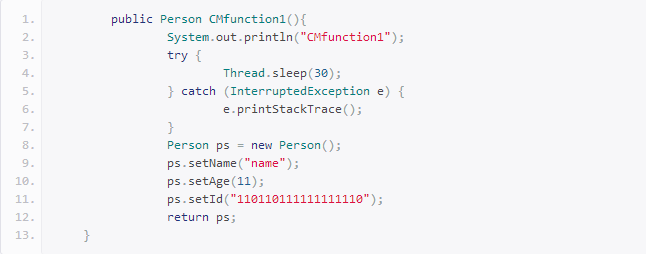
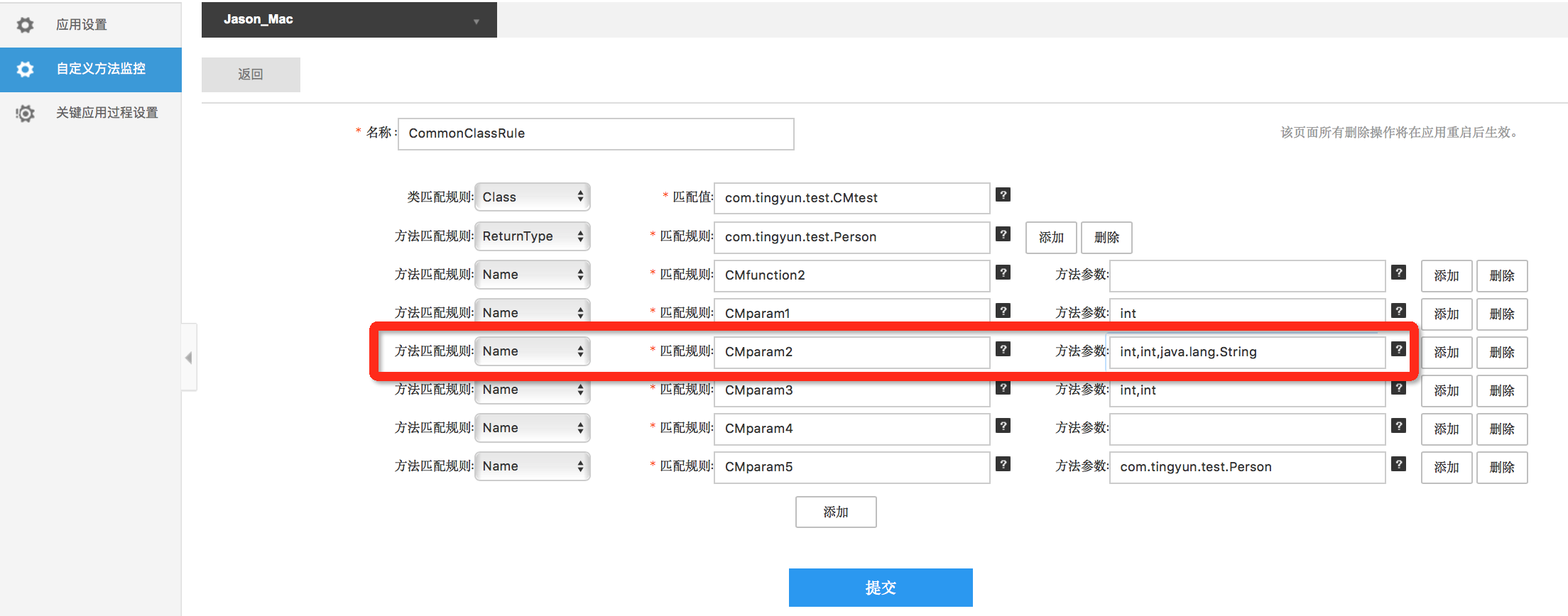
Введите имя класса в значение конфигурации, выберите ReturnType как правило сопоставления метода, введите пакет + имя класса Person для правила сопоставления:
com.Altynview.test.Person
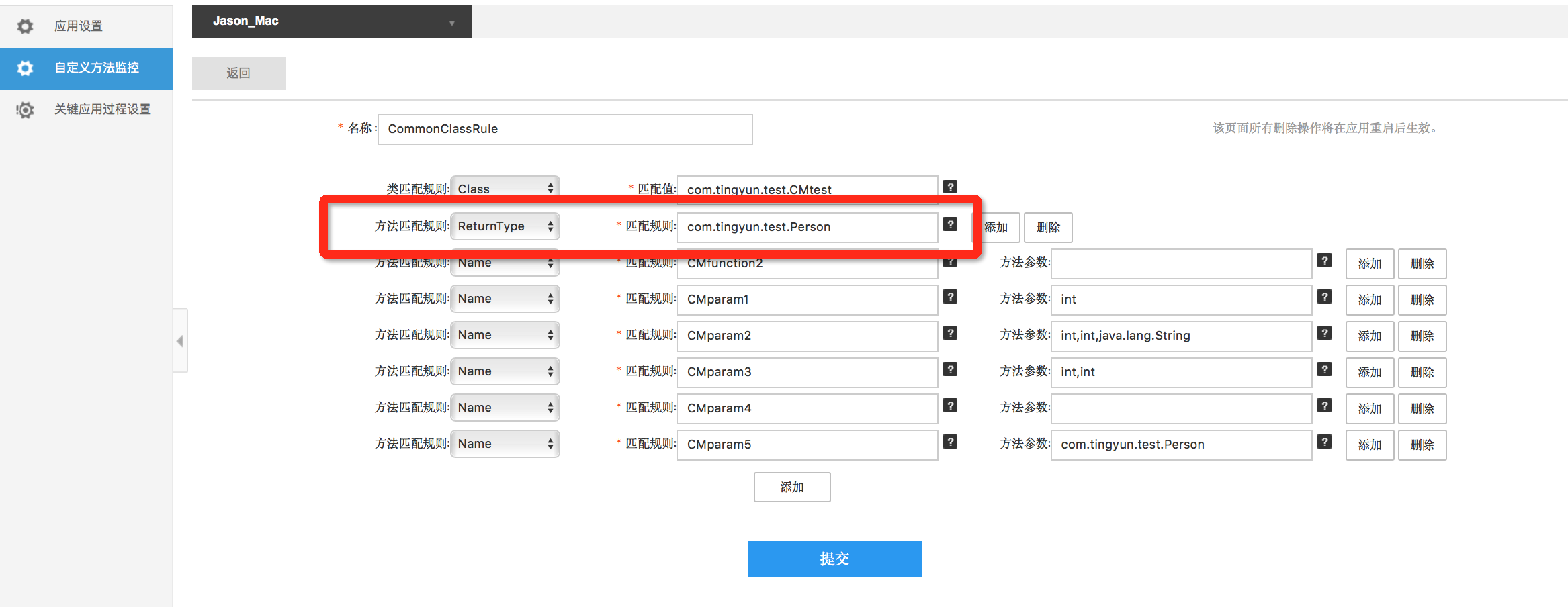
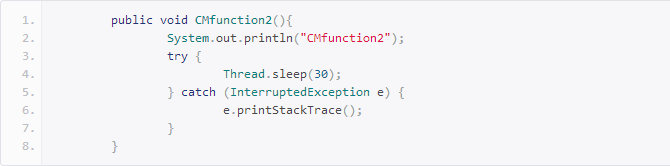
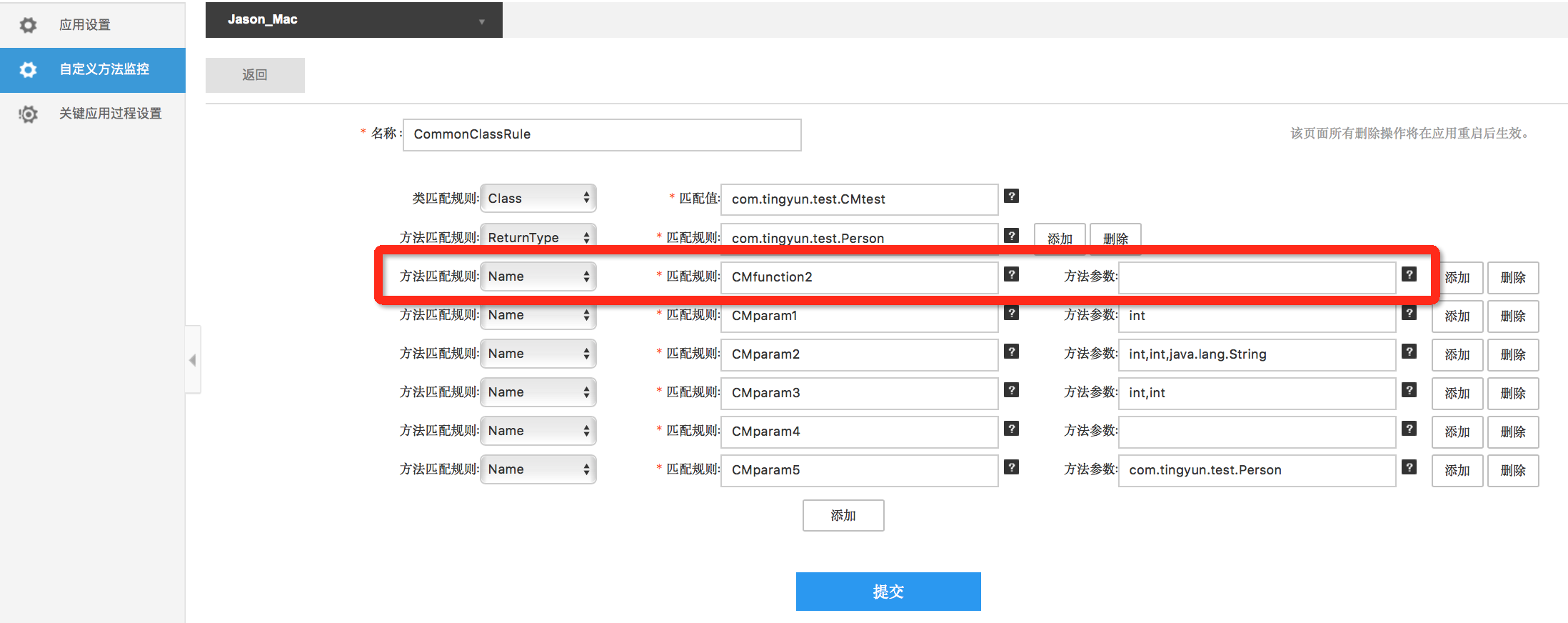
Введите имя класса в значение конфигурации, выберите «Имя» (Name) как правило сопоставления метода, введите имя метода CMfunction2 для правила сопоставления; параметры метода не вводятся.
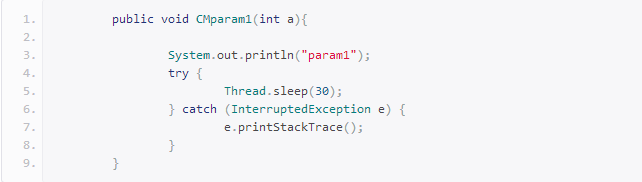
Введите имя класса в значение конфигурации, выберите «Имя» (Name) как правило сопоставления метода, введите имя метода CMparam1 для правила сопоставления; в параметрах метода укажите тип параметра int.
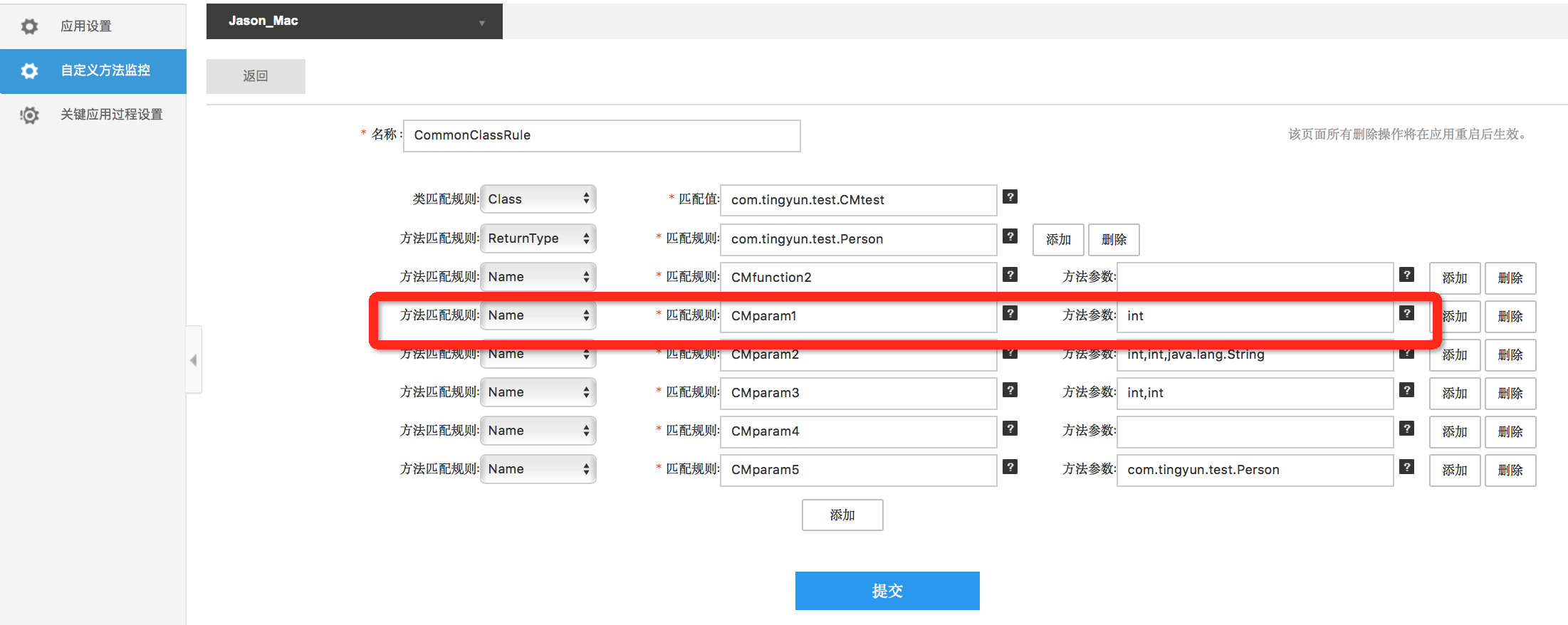
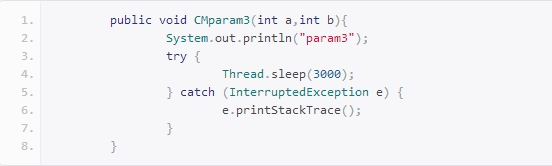
Введите имя класса в значение конфигурации, выберите «Имя» (Name) как правило сопоставления метода, введите имя метода CMparam3 для правила сопоставления; в параметрах метода укажите типы параметров int, int.
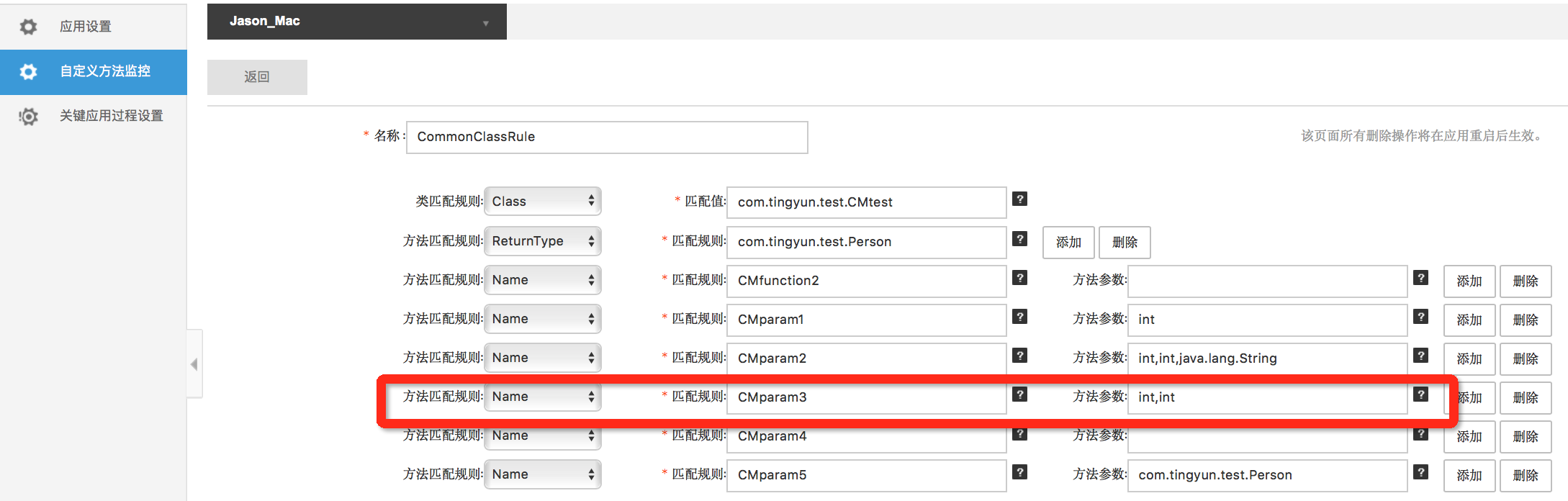
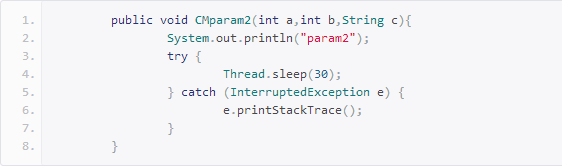
Введите имя класса в значение конфигурации, выберите «Имя» (Name) как правило сопоставления метода, введите имя метода CMparam2 для правила сопоставления; в параметрах метода укажите типы параметров int, int, java.lang.String.
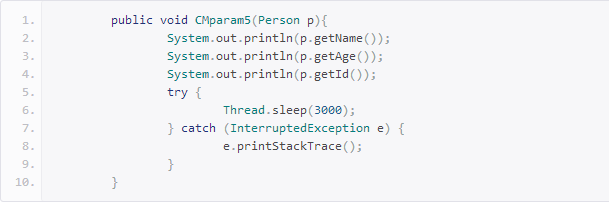
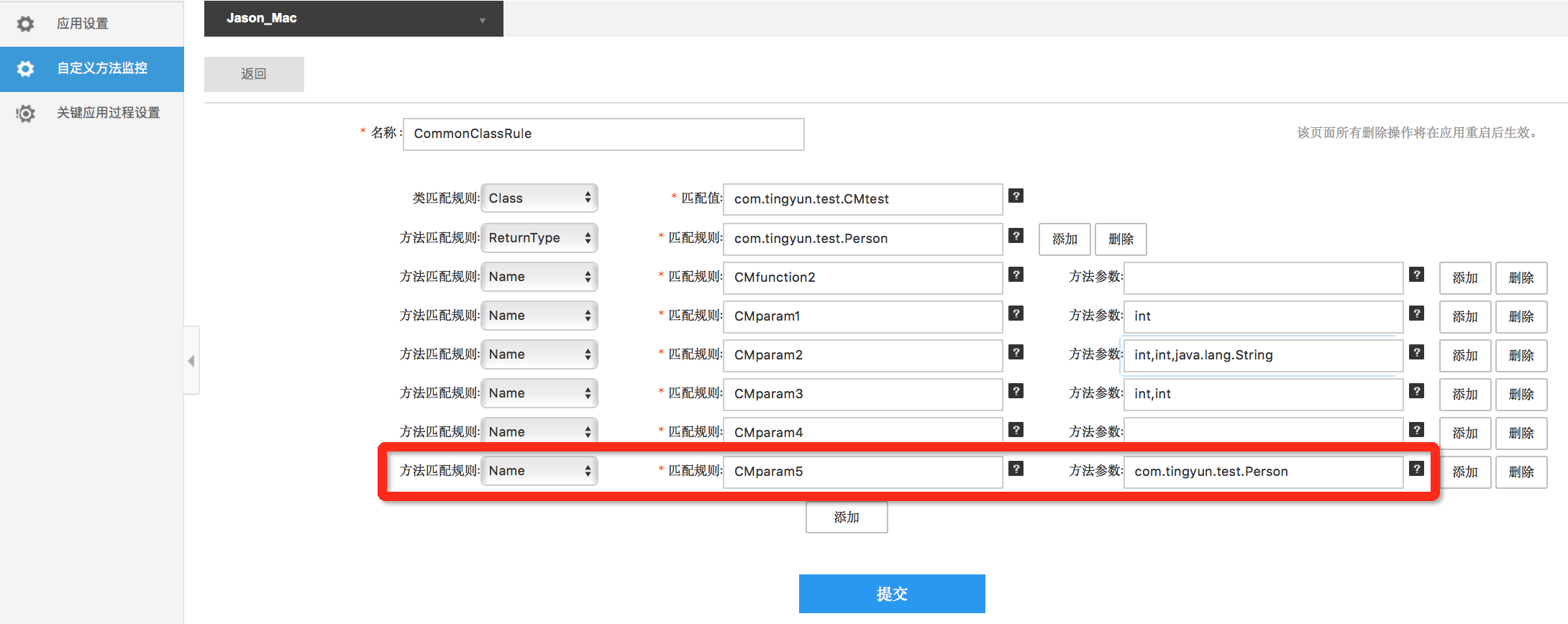
Введите имя класса в поле «Значение конфигурации» (configuration value), выберите «Имя» (Name) для правила сопоставления методов, введите имя метода CMparam5 для правил сопоставления, тип входного параметра метода com.Altynview.test.Person
В реальном сценарии многие бизнес-компоненты могут наследовать или реализовывать методы общего интерфейса. Если методы таких общих интерфейсов очень важны и используются очень часто, то при необходимости настройки отдельного правила пользовательского мониторинга для каждого подкласса/класса-реализации, который использует подметоды, конфигурация станет громоздкой. Чтобы упростить процесс, Java-агент поддерживает настройку методов интерфейса. После конфигурации мониторинг будет выполняться для всех реализаций интерфейсного метода.
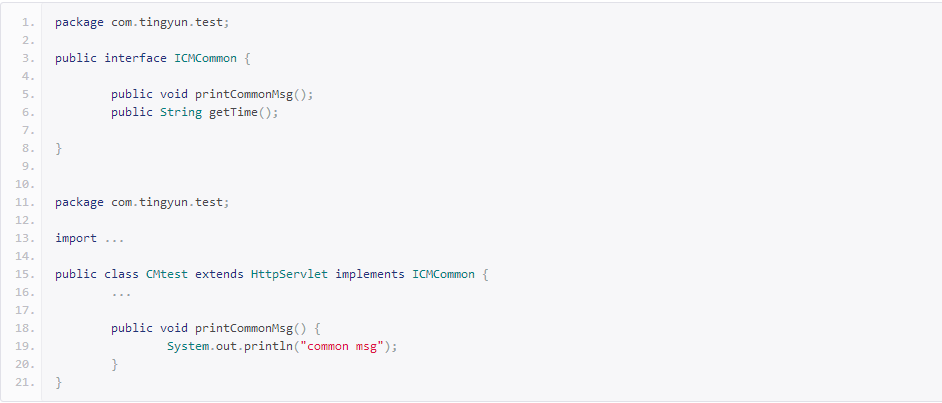
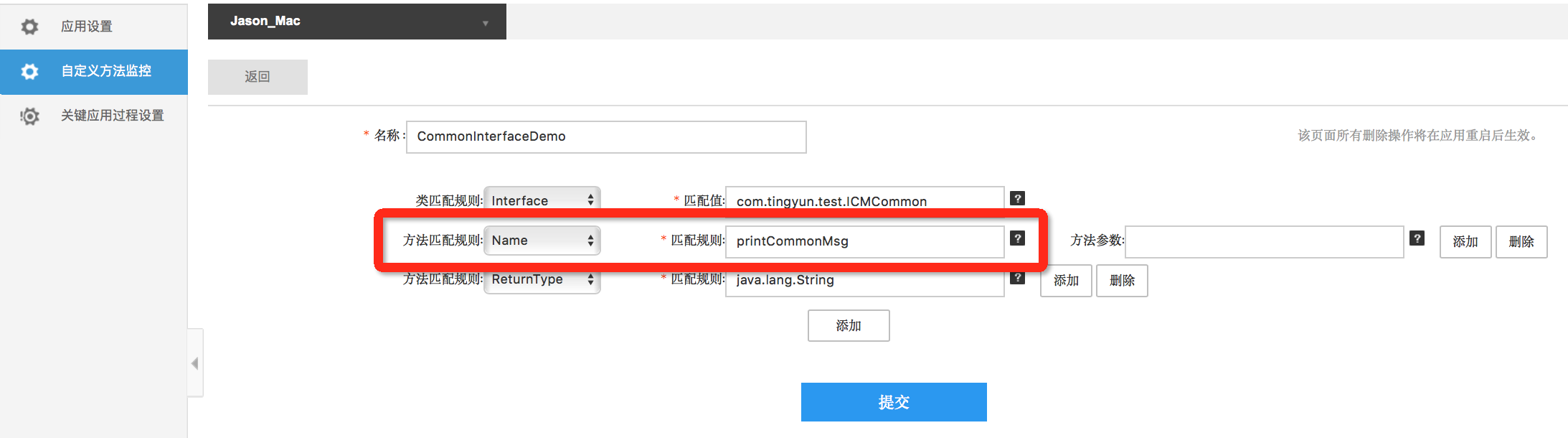
Введите имя класса в поле «Значение конфигурации» (configuration value), выберите «Имя» (Name) для правила сопоставления методов, введите имя метода printCommonMsg для правил сопоставления, параметр метода не введен.
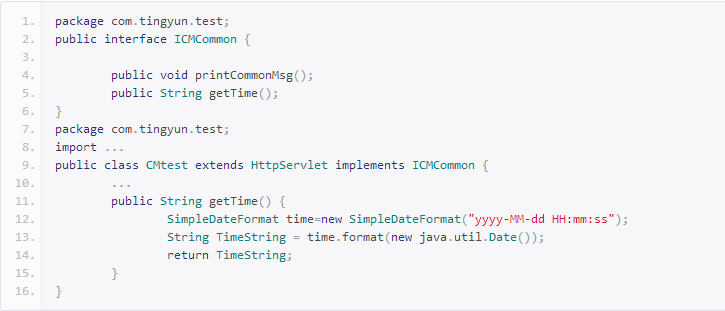
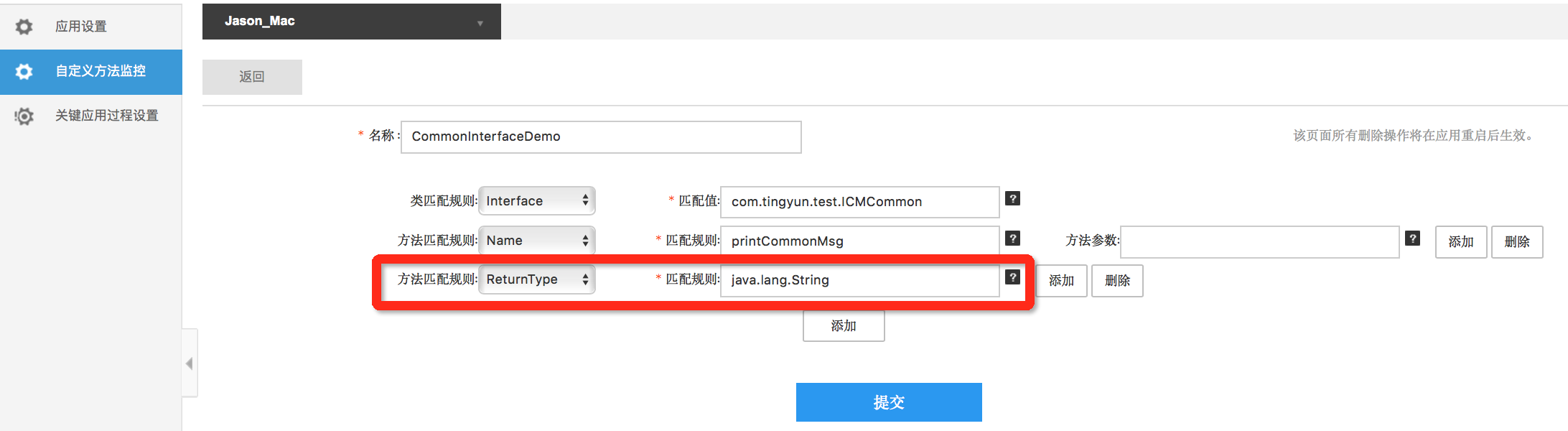
Введите имя класса в в поле «Значение конфигурации» (configuration value), выберите ReturnType как правило сопоставления метода, введите тип возвращаемого значения java.lang.String для правила сопоставления.
осле завершения настройки правил на стороне отчёта необходимо нажать синюю кнопку submit внизу страницы конфигурации. Через 1–3 минуты конфигурация вступит в силу. Используйте браузер для доступа к Servlet. Примерно через 5 минут вы сможете увидеть данные производительности методов, собранные по правилам конфигурации, на стороне отчёта.