
Задайте легко идентифицируемое имя для приложения, которое необходимо мониторить. Имя приложения будет отображаться в списке приложений и в соответствующих отчётах для обозначения данного приложения.
Имя приложения может содержать буквы, цифры и китайские иероглифы, максимальная длина - 32 символа. При задании имени приложения рекомендуется избегать повторяющихся названий, чтобы не создавать ненужных сложностей.
Имя приложения можно изменить в любое время в настройках.
(1) Добавьте (объедините) следующую конфигурацию в файл pom.xml:
<dependencies><dependency><groupId>com.networkbench.newlens.agent.android</groupId><artifactId>nbs.newlens.agent</artifactId><version>Altynview_Version</version></dependency></dependencies><build><plugins><plugin><groupId>com.networkbench.newlens.agent.android</groupId><artifactId>agent-maven-plugin</artifactId><version> Altynview_Version </version><executions><execution><goals><goal>instrument</goal></goals></execution></executions></plugin></build>
Примечание: Altynview_Version — это текущий номер версии Altynview App. Последнюю версию можно посмотреть на официальном сайте: http://www.Altynview.com/. Например: 2.3.0.
((2) Настройка разрешений приложения
Добавьте следующие разрешения в файл AndroidMainfest.xml проекта приложения, которое необходимо мониторить:
<uses-permission android:name="android.permission.ACCESS_NETWORK_STATE" />
<uses-permission android:name="android.permission.ACCESS_WIFI_STATE" /><uses-permission android:name="android.permission.READ_PHONE_STATE"/><uses-permission android:name="android.permission.READ_LOGS" /><uses-permission android:name="android.permission.INTERNET" />
(3) Вставка кода запуска NBSAgent
Импортируйте класс агента Altynview Android в исходный файл основной Activity приложения, которое нужно мониторить:
import com.networkbench.agent.impl.NBSAppAgent;
В метод onCreate() (если его нет — добавьте onCreate()) добавьте следующий вызов инициализации агента Altynview App:
NBSAppAgent.setLicenseKey("AppKey ").withLocationServiceEnabled(true).start(this.getApplicationContext());
Примечание: если проект использует фреймворк Tencent X5, вызовите метод setX5Enable():
NBSAppAgent.setLicenseKey("AppKey ").withLocationServiceEnabled(true).setX5Enable(true).start(getApplicationContext());
Если вам не требуется собирать региональную информацию (в отчёте не будет регионального измерения), используйте следующий код:
NBSAppAgent.setLicenseKey("AppKey ").start(this.getApplicationContext());
“AppKey” is generated from Altynview App system.
(4) Настройка обфускации (Set the obfuscator)
Если вы используете инструмент ProGuard для оптимизации (обфускации) apk-пакета релиза для мониторируемого приложения, то для корректной работы Altynview App SDK добавьте следующее в файл proguard.cfg проекта:
# ProGuard configurations for NetworkBench Lens
-keep class com.networkbench.** { *; }-dontwarn com.networkbench.**-keepattributes Exceptions, Signature, InnerClasses# End NetworkBench Lens
Если вы хотите сохранить информацию о номерах строк, рекомендуется добавить в proguard.cfg:-keepattributes SourceFile,LineNumberTable
(5) Очистка проекта
It is recommended to clean project projects under Terminal to ensure that Altynview App settings is in effect
mvn clean
(6) Запуск APK
После компиляции запустите приложение, которое необходимо мониторить, на эмуляторе или Android-устройстве и выполните несколько корректных сетевых обращений (network access).
После завершения установки запустите SDK, подключите устройство к компьютеру и используйте LogCat, отфильтровав TAG = NBSAgent, чтобы посмотреть лог.
Появление следующих логов означает успешную установку:NBSAgent startNBSAgent enabledNBSAgent V “Altynview_Version”connect success
Если вышеописанные шаги выполнены корректно, агент Altynview App Android SDK успешно внедрён в приложение. Оставьте приложение запущенным и используйте сеть; через несколько минут вы сможете увидеть данные о производительности приложения в отчётах Altynview.
Чтобы лучше помогать пользователям разбирать информацию о сбоях, мы предоставляем механизм анти-обфускации, который помогает быстро и точно определить место сбоя. При использовании этого механизма необходимо загрузить Mapping File текущей версии на сервер Altynview.
В настоящее время доступны два способа загрузки Mapping File — вы можете выбрать любой. Этот процесс не влияет на код и сборку пакета для обычных пользователей.
5.1. Поиск Mapping File
Перейдите в корневой каталог внедряемого проекта и найдите файл Mapping.txt.
5.1.1. Загрузка Mapping File соответствующей версии через отчёт (report)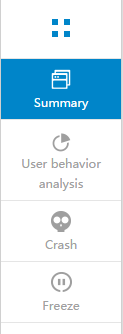
i. Войдите в Altynview report, выберите соответствующее приложение в App Overview, перейдите в меню приложения и нажмите кнопку “crash” слева.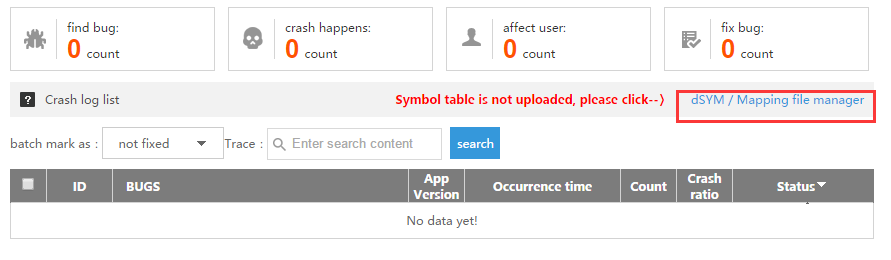
ii. Справа в “crash history record list” выберите и нажмите “dSYM / Mapping file management”.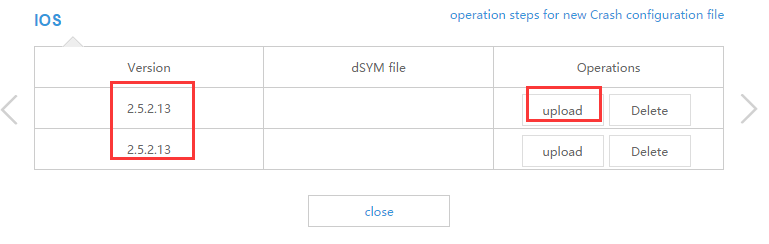
iii. В появившемся окне выберите тип платформы загрузки, например “Android”, выберите соответствующую версию приложения и нажмите кнопку загрузки справа, чтобы вручную загрузить Mapping File.
Перейдите в каталог установки Eclipse и создайте новый файл Altynview.properties в каталоге, расположенном рядом с Eclipse.ini (в «соседнем» каталоге относительно Eclipse.ini).
Добавьте в файл Altynview.properties следующие параметры конфигурации:
authKey=Altynview API Account Authorization KeyappKey=Altynview App Authorization Keymapping_file_auto_upload=Upload Mapping Switch
1) Настройка ключа авторизации AuthKey
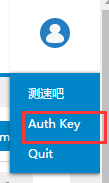
i. Войдите в report, выберите имя пользователя и нажмите, чтобы изменить (настроить) ключ авторизации.
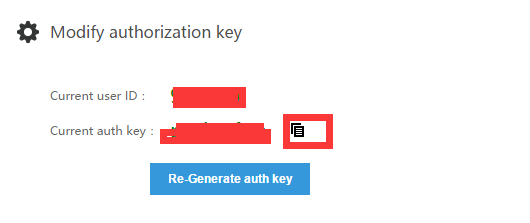
ii. Скопируйте “current authorization key” и вставьте его в конфигурационный файл.
2) Настройка AppKey

i. Войдите в report, в обзоре приложений выберите соответствующее приложение, например Android_SDK. Нажмите кнопку настроек слева и выберите “modify settings”.
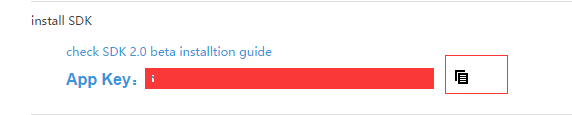
ii. В “modify configuration” найдите “install SDK”, выберите “App Key” и скопируйте его в конфигурационный файл.
2) Настройка переключателя загрузки mapping_file_auto_upload
Если вам требуется автоматически загружать Mapping File, включите переключатель в конфигурационном файле:
mapping_file_auto_upload=true
Примечание: изменение переключателя вступает в силу только при включённой анти-обфускации (anti-confusion). Чтобы загрузить Mapping File на сервер Altynview через хост, можно включать переключатель загрузки Mapping File при релизе или при необходимости. Если приложение не включает anti-confusion, SDK не будет использовать (активировать) конфигурационный файл.
Добавьте в Altynview.properties следующий параметр:okhttp3.0=true
Примечание: по умолчанию Altynview внедряет код в OkHttp 2.0. Если вы используете OkHttp 2.0, этот параметр можно игнорировать. Если используется OkHttp 1.0, задайте okhttp2.0 = false.
Добавьте в Altynview.properties следующий параметр:
webview=true
Примечание: Altynview WebView требует использования метода setWebViewClient. Если этот метод не реализован, добавьте следующий код:
webview.setWebViewClient(new WebViewClient() {});
Altynview App предоставляет интерфейс пользовательской дополнительной информации: пользователь может настраивать дополнительные данные. При возникновении сбоя приложения (Crash) эта информация загружается на сервер отчётов. Интерфейс можно настроить в любом месте после повторной инициализации. UserCrashMessage позволяет добавить до 10 элементов дополнительной информации; каждый элемент — до 100 байт.
Пользовательский интерфейс дополнительной информации:
NBSAppAgent.setUserCrashMessage(String key,String value)
HttpURLConnection
AndroidHttpClient 4.0
Apache HttpClient ( > 4.0)
Volley+OkHttpClient
OkHttp 2.0 ( > 2.1)
OkHttp 1.0
Retrofit (> 1.9)
В настоящее время поддерживается только Android 4.0