
Altynview App Android SDK поддерживает Android 2.3 и выше, а также четыре режима сборки: Ant, Eclipse, Maven и Gradle (Android Studio). iOS SDK поддерживает iOS 6.0 и выше, а также CocoaPods.
Точно не известно. Строка ключа в основном используется для различения данных, и разные версии приложения могут использовать один и тот же ключ. В этом случае данные и отчёты по версиям будут смешиваться. Обычно мы рекомендуем создавать разные App key для платформ Android и iOS, чтобы анализ был точнее.
Размер SDK в сжатом виде — около 300 КБ, после распаковки и добавления в среду разработки — около 1 МБ. После компиляции размер приложения увеличится примерно на 100 КБ.
Все протоколы на основе HTTP и HTTPS.
OПосле входа в Altynview App вы можете в любой момент скачать последнюю версию SDK и обновить установку согласно актуальной документации. Если SDK не обновлять, это не повлияет на существующий сбор данных и отчёты, но новые функции системы будут недоступны.
Достаточно удалить целевое приложение из Home → “App List”, и данные больше не будут собираться. Также можно следовать инструкции раздела “Uninstall Documentation” (Документация по удалению) и удалить коды Altynview App из указанных файлов приложения для полного удаления.
Продолжительность сессии приложения: начинается с запуска приложения или перехода в foreground и заканчивается выходом из приложения или переходом в background. Время работы в foreground называется «продолжительностью сессии» и включает в себя сетевой трафик, генерируемый сессией.
Целевой URL/IP HTTP-запроса
Коды состояния HTTP
Время до первого пакета (First package time, только iOS): от начала запроса до получения первого байта ответа, включая DNS и время установления соединения.
Время ответа (Response time): от начала запроса до полного получения всего содержимого ответа.
Длина содержимого (Content-Length): исключает содержимое заголовка ответа и его количество байтов.
Заголовок ответа (Response header): логируется только при ошибке ответа на запрос; включает содержимое заголовка и его размер.
Системные коды ошибок при сетевом сбое (неуспешный HTTP-запрос)
Название устройства, производителя, ОС и версии
Уникальный идентификационный код устройства
Механизмы работы iOS и Android определяют, что уровень приложения не может напрямую получать доступ к сетевому устройству, поэтому нельзя получить показатели сетевого уровня изнутри приложения.
Просмотр: В документации по развертыванию Altynview SDK предлагаются два способа просмотра, вход в систему Altynview:
https://report.Altynview.com/mobile/overview
(1) Нажмите «Обзор» (Overview) → «Новое приложение» (New APP) → «Введите имя приложения» (Enter APP Name) → «Сохранить» (Save) — чтобы посмотреть шаги внедрения.
(2) Нажмите «Обзор» (Overview) → «Список приложений» (App List) → «Действие» (Action) → «Изменить настройки» (Modify Settings)

В разделе «Имя приложения» (App Name) нажмите «Посмотреть шаги установки» (View Installation Steps).

(3) Нажмите вкладку «Справка» (Help) в правом верхнем углу главной страницы системы Altynview.

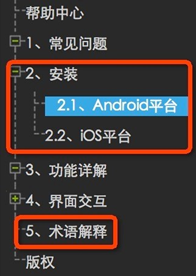
или перейдите в нижнюю часть страницы «Справочный центр» (Help Center) → «Установить» (Install) — там вы сможете просмотреть развертывание документа, выберите «Терминология» (Terminology), чтобы увидеть показатели производительности.
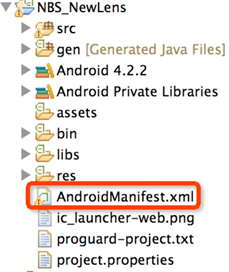
(1) Откройте файл AndroidManifest.xml в корневом каталоге проекта.
(2) В Manifest может быть несколько activity. Main Activity — та, у которой в

Если сетевые запросы выполняются до инициализации Main Activity, код нужно вставить в метод onCreate класса Application.
Команда для просмотра логов, чтобы проверить успешность установки.
a)Команда:adb logcat –v time –s NBSAgent:V
b)Ниже показан лог успешной установки:
NBSAgent start:
NBSAgent enabled NBSAgent V1.1.3 connect success:
(1)Altynview сообщает о проверке успешности установки:
a)Запустите внедрённое приложение:
b)Выполните обычные действия (нужны сетевые запросы):
c)Через 10 минут войдите в Altynview:
http://lens.networkbench.com/overview
d)В списке приложений выберите мониторируемое приложение и проверьте, появились ли данные.
e)Наличие данных означает успешную установку.
Возможные причины:
(1)установка Altynview SDK не удалась
(2) у мониторируемого приложения нет сетевого доступа (HTTP/HTTPS)
(3) сетевая задержка или иные сетевые ошибки
Текущий Altynview SDK поддерживает Ant и Eclipse — выберите нужный способ. Детали — в документации по внедрению.
Примечание: установка apk относится только к одному способу сборки; не следует использовать два способа сборки для упаковки.
Пример: Используем Ant для компиляции, а установить/запустить через Eclipse.
Результат: Запускаем apk-файл, сгенерированный Eclipse, видим сообщение «Подключение успешно!», но в отчете отсутствуют данные. Установка не удалась.
Сообщение об ошибке:
Buildfile: build.xml does not exist!
Build failed
Проверьте шаги:
(1) Убедитесь, что файл «build.xml» существует в корневом каталоге приложения.
(2) Если файл «build.xml» существует, переименуйте его и сгенерируйте новый файл.
(3) Если файл «build.xml» отсутствует, используйте команду для генерации файла «build.xml».
Сообщение об ошибке:
NBSAgent: NBSAgent start
NBSAgent: com.networkbench.agent.impl.NBSAppAgent not enabled
Проверьте следующие шаги:
Убедитесь, что nbs.newlens.agent.jar успешно импортирован в каталог libs. Если каталога libs нет — создайте. Если импорт выполнен — сделайте clean и попробуйте снова.
Сообщение об ошибке:
-post-build: release:
BUILD SUCCESSFUL
Общее время: 9 секунд
Сообщение об ошибке:
NBSAgent: NBSAgent start
NBSAgent: com.networkbench.agent.impl.NBSAppAgent not enabled
Проверьте следующие шаги:
Действует ли переменная среды ANT_OPTS
(1) Mac OS, Linux environment:
Export ANT_OPTS=“-javaagent:/path/to/nbs-android-agent-latest/li b/class.rewrite.jar”
(2) Windows environment:
SET ANT_OPTS=“-javaagent:\path\to\nbs-android-agent-latest\li b\class.rewrite.jar”
Примечание:
не задавайте ANT_OPTS постоянно в переменных пользователя/системы, иначе это повлияет на другие Android-проекты. Рекомендуется задавать переменную временно в командной строке для одной сборки.
Сообщение об ошибке:
-compile:
[javac]Компиляция 107 исходных файлов в
D:*Project\android-lib\bin\classes
[javac]
D:*Project\android-lib\src\com*\lottery\lib\utils\Util.
java:1: Недопустимые символы :\65279
[javac] ?package com.jd.lottery.lib.utils;
[javac] ^
[javac] 1 Ошибка
Решение: изменить кодировку.
Проверьте шаги:
(1)перейдите в /sdk/tools/ant
(2) откройте build.xml, найдите тег<javac>label
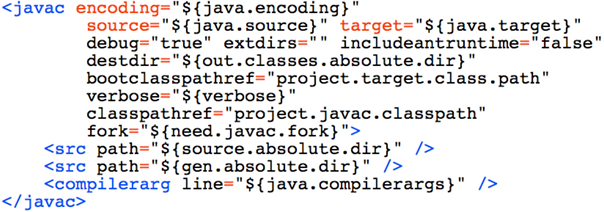
(3) измените атрибут encoding, например: encoding="UTF-‐8"
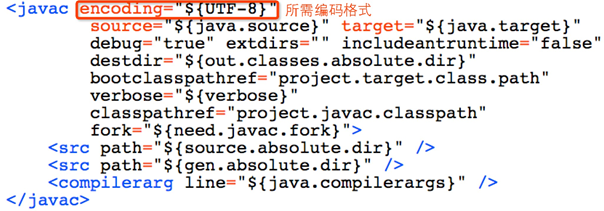
После модификации сохраните и пересоберите приложение.
Решение:
(1) для приложения с множественным наследованием нужно выполнить Android-команду в корне внедряемого приложения, чтобы сгенерировать build.xml, затем компилировать через ant.
(2) проект, куда внедряются коды SDK, должен быть application, а не lib project.
Сообщение об ошибке:
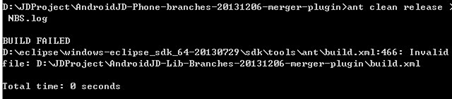
Решение
Согласно тексту ошибки проверьте, есть ли build.xml в текущем каталоге.
Если есть несколько lib-проектов, build.xml нужно сгенерировать в каждом lib-проекте.
(1) Напишите batch-файл nbs-build.cmd
(2) Поместите в него set ANT_OPTS и команду ant
(3) Убедитесь, что путь в ANT_OPTS совпадает с путём на устройстве публикации
(4) build.xml тоже должен быть в том же каталоге
Войдите в систему Altynview:
http://lens.networkbench.com/overview
Список имен приложений (APP Name List) → Выбрать приложение (select the configuration APP) → Настройки (Settings) → Настройки приложения (APP settings)

(1)Настройка фильтрации URL-адресов
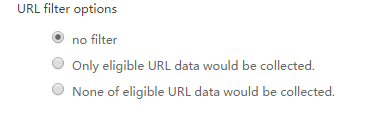
a)Политика белого списка позволяет настроить фильтрацию по белому списку
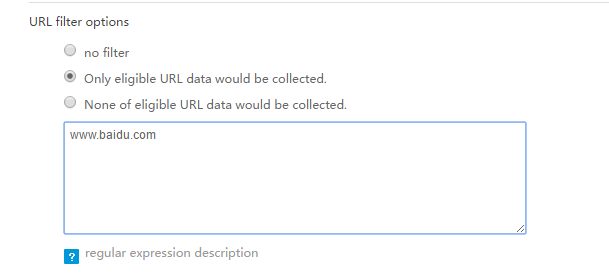
Пример: текущая конфигурация — /www.baidu.com/, запрашиваемые URL-адреса доступа — www.baidu.com и www.qq.com. Из-за белого списка собираются только URL-адреса, соответствующие информации конфигурации, поэтому информация собирается с www.baidu.com.
b)Политика черного списка позволяет настроить фильтрацию по черному списку.
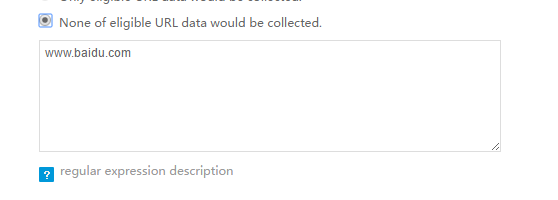
Например: текущая конфигурация — /www.baidu.com/, запрашиваемые URL-адреса доступа — www.baidu.com и www.qq.com. Из-за черного списка URL-адреса, соответствующие информации конфигурации, не собираются, поэтому информация собирается с www.qq.com.
(2)Настройка фильтра ошибок HTTP. Открытие фильтра ошибок HTTP.

a) Условия фильтрации URL

Условия настройки: /baidu/ (фильтрация URL должна быть настроена вместе с кодами ошибок)
b)Настройка кодов ошибок
Условия настройки: 401, 402, 403, 901 фильтруют только URL, содержащий /baidu/. Если сообщаемая ошибка содержит URL для фильтрации информации: ошибки 401 и 902, собирают только ошибки 902, не собирают ошибки 401.
c)Создание правил после завершения настройки

d)Удалить параметры фильтрации HTTP-ошибок

Система Altynview позволяет настроить сбор информации о местоположении для отражения использования приложения географическими пользователями и отображения ее в отчете в виде карты Китая. Переключатель местоположения:
withLocationServiceEnabled(true/false)
Сбор информации о местоположении:
NewLens.withApplicationToken(“AppID”).withLocationService
Enabled(true).start(this.getApplication());
Collect location information
Поскольку сбои приложения и проблемы с производительностью приложения тесно связаны, мы настоятельно рекомендуем при использовании SDK Altynview лучше собирать журналы сбоев приложения (по умолчанию выбрана опция сбора журналов сбоев), чтобы получить более полную аналитику данных мониторинга производительности на единой платформе Altynview для специалистов R&D и операционного персонала.
Если вы хотите, чтобы сторонний SDK собирал журналы сбоев вашего приложения, вы можете отключить эту функцию в SDK Altynview.
(1) Как отключить сбор журналов сбоев в SDK Altynview для iOS?
Если вам необходимо отключить сбор журналов сбоев в SDK Altynview для iOS, вызовите метод [NBSAppAgent setCrashCollectFlg:NO] перед инициализацией SDK Altynview.
[NBSAppAgent setCrashCollectFlg:NO];
[NBSAppAgent startWithAppID:@“YOUR_APP_ID”];
(2)Как отключить сбор журналов сбоев в SDK Altynview для Android?
Если вам необходимо отключить сбор логов сбоев в Altynview Android SDK, вызовите метод withCrashReportEnabled(false) перед инициализацией Altynview SDK.
Переключение сбоев:
withCrashReportEnabled(true/false)
withCrashReportEnabled(true/false)
Отключение (по умолчанию включено):
NewLens.withApplicationToken("AppID”).withCrashReportEnab led(false).start(this.getApplication());
NewLens.withApplicationToken("AppID”).withCrashReportEnab led(false).start(this.getApplication());
При использовании NetworkBench Altynview для сбора данных о производительности всех пользователей вашего приложения (так называемый сбор выборочных данных), система может точно рассчитать фактическое количество активных пользователей вашего приложения (или количество активных устройств)
NetworkBench всегда заботится о безопасности данных пользователей, и с технической и юридической стороны гарантирует, что никакие данные пользователей, включая активных пользователей (активные устройства), данные о производительности и т. д., не будут раскрыты третьим лицам.
Если вы хотите, чтобы система NetworkBench Altynview не собирала фактическое количество активных пользователей (или количество активных устройств) вашего приложения, используйте метод выборки для запуска агента Altynview App (так называемый сбор выборочных данных). Когда количество пользователей вашего приложения достаточно велико, сбор выборочных данных не влияет на точность данных о производительности, он просто делает невозможным предоставление статистических данных о фактическом количестве активных устройств.
(1) Как выполнить выборочный мониторинг в Altynview iOS SDK?
Если вам необходимо выполнить выборочный мониторинг в агенте Altynview iOS, используйте метод NBSAppAgent startWithAppID: rateOfLaunch: для инициализации агента. Например:
[NBSAppAgent startWithAppID:@“YOUR_APP_ID” rateOfLaunch:0.5];
Это даст лишь 50% шансов на запуск агента Altynview, что означает выборку 50% пользователей (устройств), и значение параметра rateOfLaunch не будет передано в систему NetworkBench Altynview. Значение параметра rateOfLaunch равно (0, 1).
[NBSAppAgent startWithAppID:@“YOUR_APP_ID” rateOfLaunch:0.5];
(2) Как выполнить выборочный мониторинг в Altynview Android SDK
Если вам необходимо выполнить выборочный мониторинг в агенте Altynview Android, вызовите метод withSampleRatio() перед инициализацией Altynview SDK.
withSampleRatio(int ratio)
Переключатель частоты запуска агента
Установите частоту запуска агента (по умолчанию 100):
NewLens.withApplicationToken("AppID”).withSampleRatio(50).start(this.getApplication());
Это даст лишь 50% шансов на запуск агента Altynview, что означает выборку 50% пользователей (устройств), и параметр withSampleRatio() не будет передан в систему NetworkBench Altynview. Значение параметра — (0, 100).
Сообщение об ошибке:
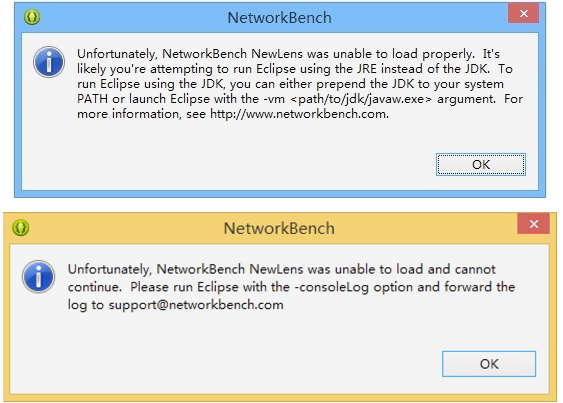
(1)Решение:
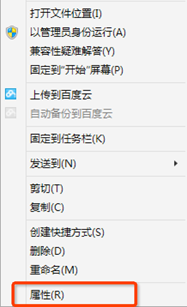
a)Щелкните правой кнопкой мыши файл «Eclipse.exe» и выберите «Свойства».
b)Нажмите «Ярлык» (Shortcut) → «Цель» (Target).
c) Добавьте «-consoleLog» после «цели».
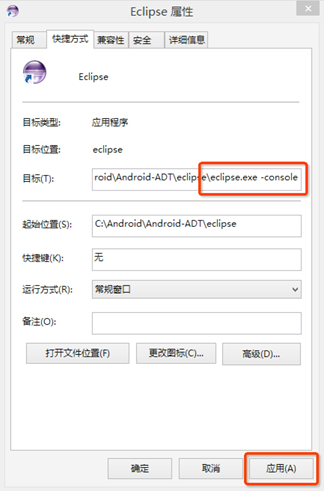
d)Нажмите «ОК» для запуска «Eclipse.exe». Откроется окно журнала.
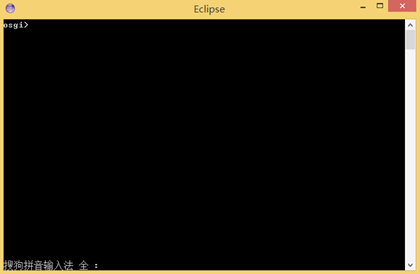
Просмотрите журнал.
(2)Шаги проверки:
a) Проверьте правильность установки переменной среды JAVA_HOME. Плагинам необходимо найти:
JAVA_HOME\lib\tools.jar
JAVA_HOME \ lib \ tools.jar
b)Проверьте сведения об установке Eclipse: справка –> О программе Eclipse –> Сведения об установке. Проверьте, является ли версия Eclipse последней.
c) Перейдите в каталог. Найдите папку с самым длинным именем каталога в eclipse\configuration\org.eclipse.osgi\bundles и проверьте наличие следующего каталога:

d)Просмотрите содержимое файла ECLIPSE_HOME\eclipse\eclipse.ini и проверьте путь к JDK на наличие пробелов.
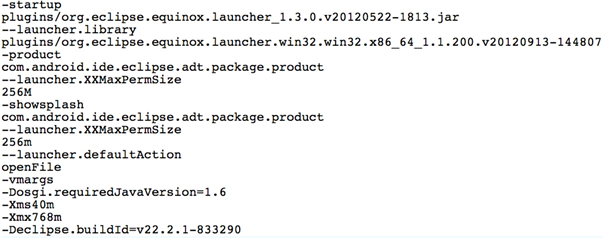
Добавьте параметр -vm к предыдущей строке -vmargs.
Например:-vm D:\Java\jdk1.6.0_13\bin\javaw
Поддерживаются следующие библиотеки протоколов: URLConnection, Android HttpClient, Apache HttpClient, Volley, OkHttp1.0 и OkHttp2.0.
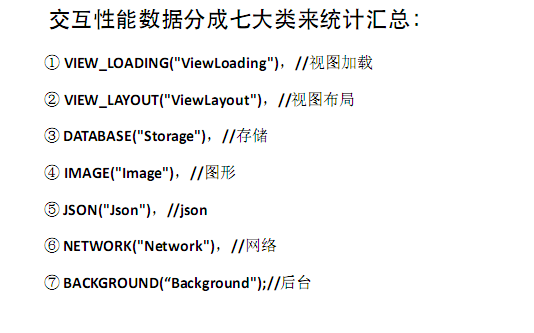
Данные о производительности взаимодействия приложений: данные о производительности взаимодействия разделены на семь категорий
Данные производительности интернет-взаимодействий: поддерживаются следующие протокольные библиотеки: URLConnection, Android HttpClient, Apache HttpClient, Volley, OkHttp1.0 и OkHttp2.0. Предлагается сбор информации о времени DNS, времени TCP, времени SSL, времени первого пакета, времени ответа, пропускной способности, сетевых ошибках, ошибках HTTP и другой информации.
Да.
Короткое соединение.
Предоставляется функция закрытия модуля захвата HTTP-сети, модуля взаимодействия с пользователем, модуля обработки сбоев и модуля веб-представления.
Как закрыть: Консоль приложения (App Console) - Обзор (Overview) - Настройки приложения (App Settings) - Изменить настройки (Modify Settings) - Включить/Отключить модули (Enable/Disable the modules).