
Задайте легко идентифицируемое имя для приложения, которое необходимо мониторить. Имя приложения будет отображаться в списке приложений и в соответствующих отчётах для обозначения данного приложения.
Имя приложения может содержать буквы, цифры и китайские иероглифы, максимальная длина - 32 символа. При задании имени приложения рекомендуется избегать повторяющихся названий, чтобы не создавать ненужных сложностей.
Имя приложения можно изменить в любое время в настройках.
Altynview App iOS SDK поддерживает iOS версии 6.0 и выше, а также поддерживает CocoaPods.
Загрузите Altynview App iOS SDK:
nbs-newlens-ios.zip
2.1.1. Использование Altynview App iOS SDK
Распакуйте загруженный пакет SDK, выберите файл “AltynviewApp.framework” в распакованной папке и перетащите его в проект Xcode iOS-приложения, которое необходимо мониторить.
Примечание: начиная с версии 2.1.4, iOS-framework Altynview App был переименован с “libNBSAppAgent.framework” на “AltynviewApp.framework”.
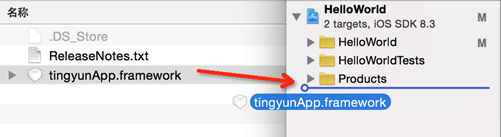
i. В Xcode выберите окно Project Navigator и поместите перетащенную иконку папки в группу папок “HelloWorld”.
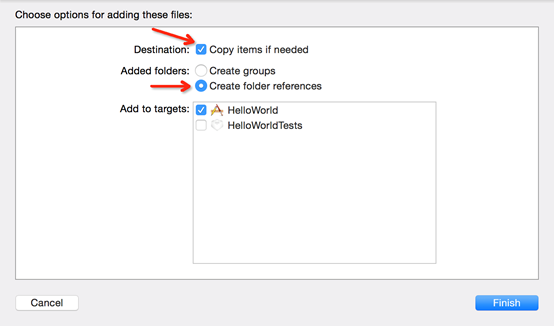
ii. В появившемся диалоговом окне Xcode, выберите “Copy items into destination group’s folder” (Скопировать элементы в папку целевой группы) и “Create folder references for any added folders” (Создать ссылки на папки для всех добавленных папок), и подтвердите действие.
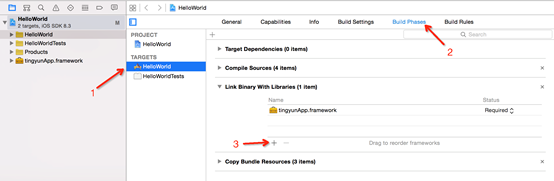
iii. Добавьте следующие четыре библиотеки в настройки линковки проекта iOS-приложения, которое необходимо мониторить. Для этого выберите проект приложения в окне Xcode Project Navigator:
a) выберите соответствующее приложение в разделе Target;
b) перейдите на страницу настроек “Build Phases”;
c) раскройте пункт “Link Binary With Libraries” и нажмите “+” для добавления библиотек:
CoreTelephony.framework
Security.framework
SystemConfiguration.framework
libz.tbd (Примечание: для версий Xcode ниже 7 необходимо добавить libz.dylib)
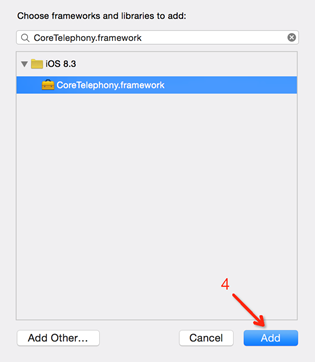
iv. 4 библиотеки
2.2.1. Использование CocoaPods
1) Добавьте следующую строку в файл Podfile, расположенный в корневом каталоге текущего проекта:
pod "AltynviewApp"
2) В корневом каталоге проекта выполните следующую команду:
pod install
3) После успешной установки запустите Xcode с помощью следующей команды:
open App.xcworkspace
1) Подключите заголовочный файл агента Altynview App в pch-файл приложения, которое необходимо мониторить:
#import <AltynviewApp/NBSAppAgent.h>
Примечание: начиная с Xcode 6, проект не создаёт pch-файл автоматически. В этом случае его необходимо создать вручную (см. Приложение 1).
// PrefixHeader.pch
#ifdef __OBJC__
#import <AltynviewApp/NBSAppAgent.h>
//...
#endif
2) Добавьте следующий код в функцию main в файле main.m проекта:
[NBSAppAgent startWithAppID:@"AppKey"];
e.g.:int main(int argc, char * argv[]) {@autoreleasepool {[NBSAppAgent startWithAppID:@"AppKey "]; return UIApplicationMain(argc, argv, nil,
NSStringFromClass([AppDelegate class])); }}
После завершения установки запустите проект, подключите устройство к компьютеру и проверьте лог-данные.
Появление следующего лога означает, что установка выполнена успешно: NBSAppAgent “Altynview_Version”---->start!Success to connect to NBSSERVER
Если вышеуказанные шаги выполнены корректно, агент Altynview App iOS SDK успешно внедрён в приложение, которое необходимо мониторить. Запустите приложение в симуляторе или на реальном устройстве, подождите от 3 до 5 минут, после чего в отчётах Altynview App появятся данные о производительности приложения.
Для более эффективного анализа сбоев мы предоставляем механизм символизации, который помогает быстро и точно определить место возникновения сбоя. При использовании символизации необходимо загрузить файл dSYM соответствующей версии приложения на сервер Altynview.
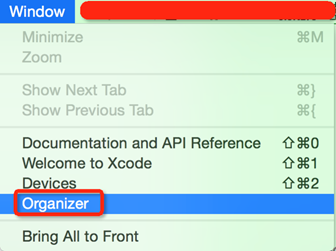
I. Откройте встроенный проект и в строке меню Window выберите Organizer.
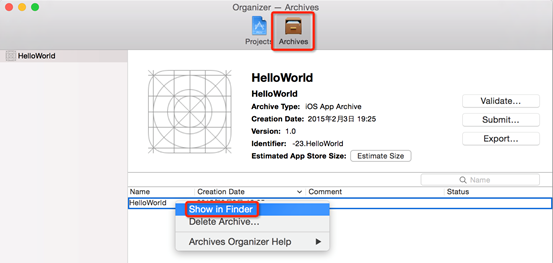
ii. Перейдите в раздел Archives, найдите целевой проект, щёлкните по нему правой кнопкой мыши и выберите Show in Finder, чтобы открыть каталог файлов.
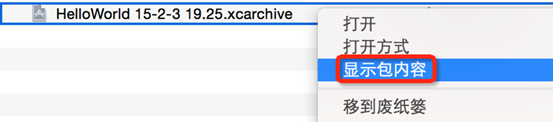
iii. Щёлкните правой кнопкой мыши по файлу .xcarchive и выберите Show Package Contents.
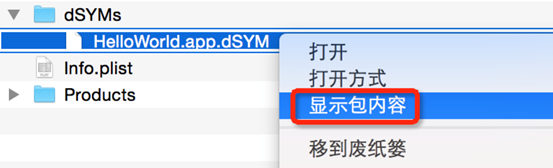
iv. Найдите соответствующий файл .app.dSYM, например HelloWorld.app.dSYM, щёлкните по нему правой кнопкой мыши и выберите Show Package Contents.
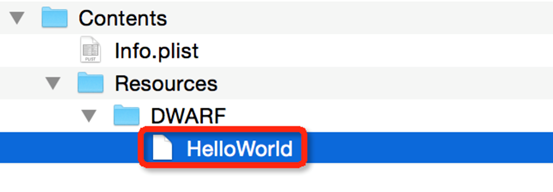
v. Найдите файл символов проекта — в данном примере это HelloWorld.
Примечание: отмеченная выше часть является файлом таблицы символов. При загрузке необходимо загружать сам файл, а не каталог xxx.app.dSYM.
6.2.1. Загрузка dSYM-файла с помощью Xcode + sh-скрипта
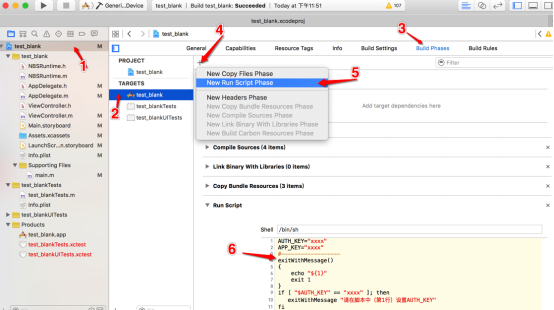
(1) Скопируйте содержимое файла Altynview.sh из распакованного архива SDK в папку, указанную в шаге 6.
(2) Настройте соответствующие параметры AUTH_KEY и APP_KEY.
6.2.2. Ручная загрузка dSYM-файла через отчёт
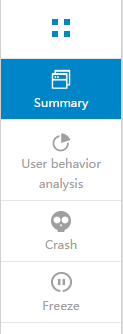
(1) Войдите в систему отчётов Altynview. На странице обзора приложений выберите нужное приложение, затем перейдите в приложение и нажмите кнопку “Crash” в левой части меню.
(2) В правой части, в списке Crash History Record List, выберите и нажмите “dSYM / Mapping file management”, как показано ниже.
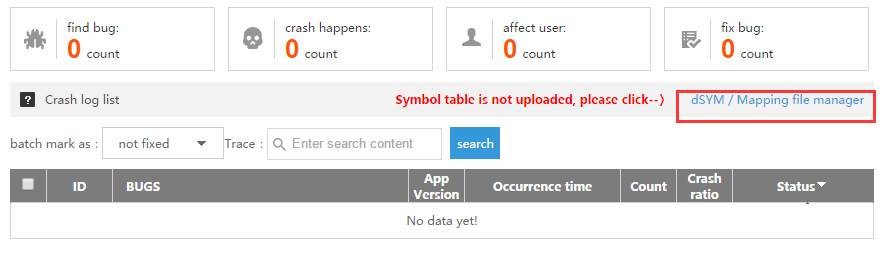
(3) В появившемся окне выберите тип платформы загрузки, например iOS, выберите соответствующую версию приложения и нажмите кнопку загрузки справа, чтобы вручную загрузить таблицу символов.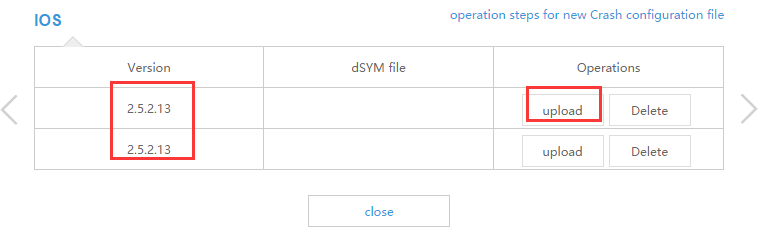
6.2.3. Загрузка таблицы символов через командную строку
(1) Откройте терминал, перейдите в каталог HelloWorld.app.dSYM (расположение см. в описании метода 1) и выполните следующую команду:
curl -k -F upload=@HelloWorldhttps://report.Altynview.com/symbol/authkey/AUTH_KEY/appkey/APP_KEY
(2) Параметры командной строки:
HelloWorld — имя файла таблицы символов
AUTH_KEY — ключ авторизации API Altynview, генерируется системой отчётов (Приложение 1)
APP_KEY — ключ авторизации приложения Altynview (Приложение 2)
(
(3) Загрузите таблицу символов
После завершения настройки вы можете загрузить таблицу символов на сервер Altynview через командную строку. Появление следующего ответа означает успешную загрузку:
{"status" : "success", "msg" : "success"}
6.2.4. Настройка пользовательской дополнительной информации
Новая версия модуля Crash предоставляет интерфейс для добавления пользовательской дополнительной информации. Пользователь может настраивать дополнительные данные, которые будут загружаться на сервер отчётов при возникновении сбоя приложения. Интерфейс можно настраивать в любом месте после инициализации. Метод .setCustomerData позволяет задать до 10 параметров, при этом значение каждого параметра может содержать до 100 байт.
Пользовательский интерфейс дополнительной информации выглядит следующим образом:
[NBSAppAgent setCustomerData:@"helloworld" forKey:@"name"];
Поскольку в новых проектах после Xcode 6.0 файл pch больше не создаётся автоматически, вы можете создать его вручную. Шаги создания:
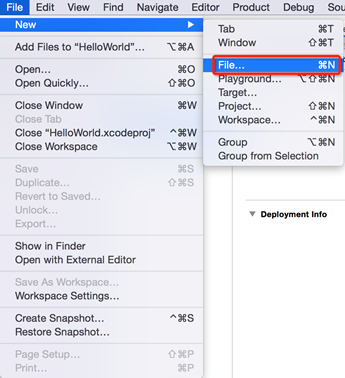
i. Создание нового файла pch: откройте Xcode и выберите File → New → File (или ⌘N).
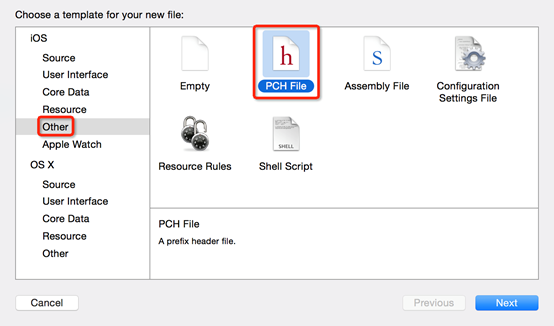
ii. В появившемся диалоговом окне выберите Other, затем выберите PCH File.
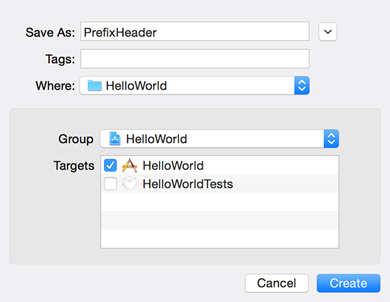
iii. Нажмите Next, затем введите имя файла pch; формат имени обычно: «имя проекта -Prefix».
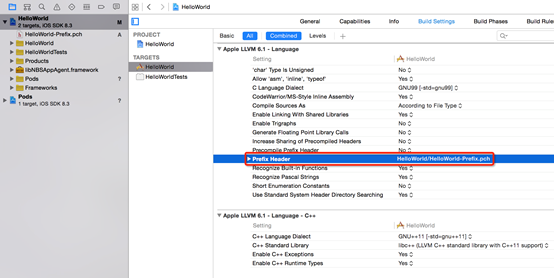
Далее выберите: Project → TARGETS → Build Settings, найдите раздел Apple LLVM 6.0 - Language, в котором есть параметр Prefix Header, дважды щёлкните по нему и введите «имя проекта / имя pch-файла». На этом настройка pch-файла завершена.
Приложение:
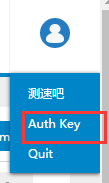
i. Войдите в систему отчётов (report), выберите имя пользователя и нажмите, чтобы изменить (настроить) код авторизации.
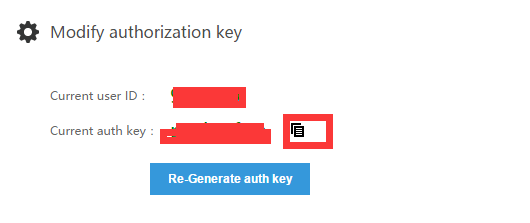
ii. Выберите “Current Authorization Code”, чтобы скопировать его в URL для загрузки.

i. Войдите в систему отчётов (report). В обзоре приложений (App overview) выберите соответствующее приложение, например iOS_SDK. Нажмите кнопку настроек слева и выберите “modify configuration”.
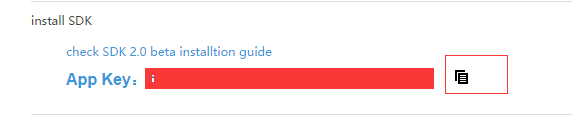
ii. В разделе “modify configuration” найдите “install SDK”, выберите “App Key” и скопируйте его в URL для загрузки.